

So gewinnen Sie eBill-Empfänger
Im Gegensatz zum Versand per Post oder E-Mail müssen Empfänger Ihre Firma im Online-Banking zunächst für eBill freischalten, bevor Sie Ihnen Rechnungen via eBill senden können.
Daher ist es besonders wichtig, Ihre Kunden gezielt auf eBill aufmerksam zu machen und den Aktivierungsprozess so einfach wie möglich zu gestalten.
eBill-Hinweis in bestehende Kommunikation integrieren
Nutzen Sie Ihre bestehenden Kommunikationskanäle, um Ihre Kunden regelmäßig auf eBill hinzuweisen. Zum Beispiel:
- Auf Rechnungen (z. B. "Jetzt auf eBill umstellen") In Pingen verfügbar
- Schritt-für-Schritt-Anleitung In Pingen verfügbar
- In E-Mail-Signaturen
- In Zahlungsbestätigungen
- In Newslettern
Wie Pingen Sie beim Gewinnen von eBill-Empfängern unterstützt
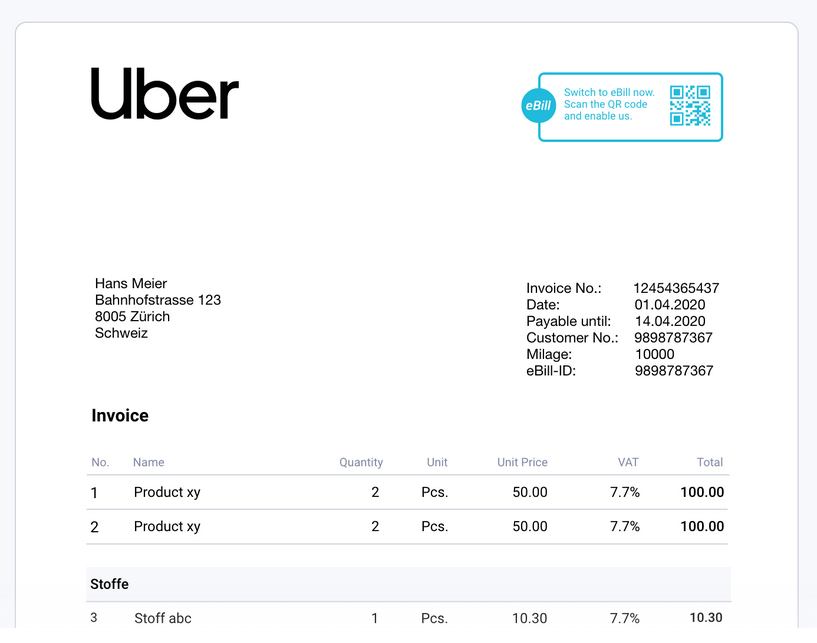
Pingen bietet die Möglichkeit, einen kostenlosen eBill-Hinweis direkt auf Ihre postalischen Rechnungen zu drucken.
Dieser Hinweis enthält:
- einen QR-Code mit dem Hinweis "Jetzt zu eBill wechseln. QR-Code scannen und uns aktivieren."
- eine personalisierte Webseite mit Ihrem Logo und einer Schritt-für-Schritt-Anleitung
- einen direkten Link zur Aktivierung Ihrer Firma im eBill-Portal
So können Ihre Kunden den Aktivierungsprozess mit wenigen Klicks abschließen.
eBill-Hinweis in Pingen aktivieren
Damit Sie den eBill-Hinweis in Pingen aktivieren können, muss Ihre Organisation in Pingen mit einem eBill-Konto verknüpft sein. Erfahren Sie hier mehr über die Erstellung eines eBill-Kontos
Der eBill-Hinweis lässt sich einfach über Presets in Pingen konfigurieren. Presets ermöglichen es, definierte Aktionen automatisch auf ausgewählte Dokumente anzuwenden.
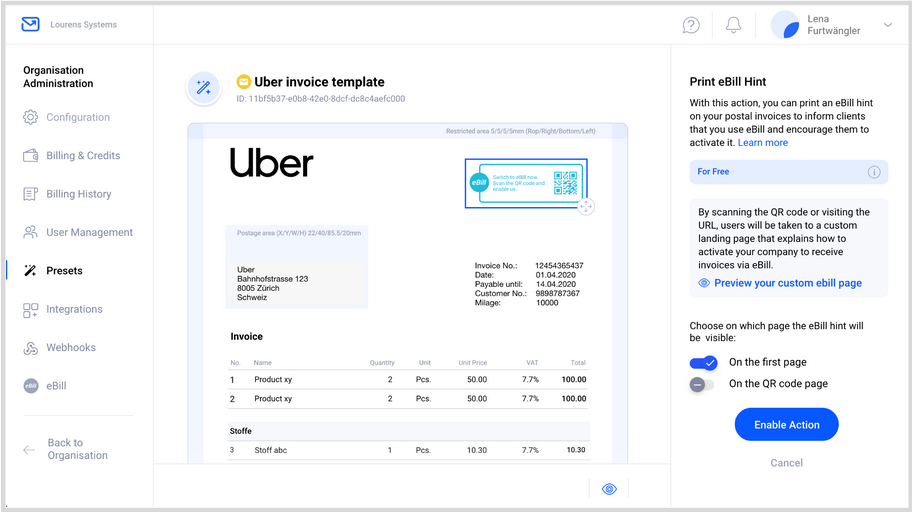
So funktioniert’s:
- Melden Sie sich in Ihrem Pingen-Konto an
- Navigieren Sie zu "Organisation verwalten" → "Presets"
- Erstellen Sie ein neues Preset für den Kanal "Briefpost" oder öffnen Sie ein bestehendes im Status "Entwurf".
- Laden Sie ein Referenz-PDF mit einer QR-Rechnung hoch
(Empfehlung: 2-seitiges Dokument mit QR-Rechnung auf Seite 2) - Wählen Sie die Aktion "eBill-Hinweis"
- Definieren Sie, auf welchen Seiten der Hinweis angezeigt werden soll
- Erste Seite
- Letzte Seite
- Spezifische Seite
- Legen Sie die Position des Hinweises auf den jeweiligen Seiten fest
- Aktivieren Sie die Aktion und klicken Sie auf "Preset abschließen"
- Wenden Sie das Preset auf Ihre gewünschten Dokumente an. Mehr Informationen
Der eBill-Hinweis wird bei Anwendung des Presets immer an der definierten Position eingefügt. Stellen Sie daher sicher, dass dieser Bereich in Ihren Dokumenten frei bleibt, damit keine Inhalte überschrieben werden.
Die Sprache des eBill-Hinweises wird automatisch an die Sprache der Rechnung angepasst. Pingen erkennt die Sprache anhand des QR-Zahlteils und fügt den Hinweis entsprechend in der passenden Sprache ein. Der Hinweis ist in Deutsch, Französisch, Italienisch und Englisch verfügbar.
Personalisierte Webseite mit Schritt-für-Schritt-Anleitung
Nach dem Abschließen des Presets erhalten Sie per E-Mail einen Link zu Ihrer persönlichen Webseite.
Diese enthält:
- Ihr Firmenlogo
- eine verständliche Schritt-für-Schritt-Anleitung
- einen direkten Einstieg zur Aktivierung im eBill-Portal
Sobald Ihre Kunden den QR-Code auf der Papierrechnung scannen, gelangen sie direkt auf diese Seite. Dort können Sie Ihre Firma in nur wenigen Schritten für eBill freischalten.
Sie können den Link zu Ihrer Webseite auch über weitere Kanäle und Marketingmaßnahmen verbreiten, beispielsweise in Newslettern oder über Social Media. Ein Beispiel einer solchen personalisierten Webseite finden Sie hier.
Discuss with Lex example page with example Logo
eBill-Empfänger in Pingen verwalten
Sobald Kunden Ihre Firma für eBill aktivieren, werden diese in Pingen als eBill-Empfänger gelistet. Erfahren Sie hier mehr über die eBill-Empfänger Verwaltung