

eBill-Dokumente korrigieren
Damit Rechnungen erfolgreich über eBill versendet werden können, müssen alle Pflichtangaben vollständig im Dokument enthalten sein und die technischen Anforderungen eingehalten werden. Pingen prüft alle Dokumente automatisch auf die Einhaltung dieser Vorgaben. Erfahre hier mehr über die eBill-Dokumentenanforderungen
Erhält ein Dokument den Status "Aktion erforderlich", kann es entweder manuell in der Pingen-WebApp oder automatisiert mithilfe von Presets korrigiert werden. Mehr über Presets erfahren
Folgende Probleme lassen sich direkt über die Pingen-WebApp korrigieren:
- Seiten im ungültigen Papierformat
- Kein gültiger QR-Code
- eBill-Empfänger fehlt
- Rechnungsnummer fehlt
- Rechnungsdatum fehlt
- Fälligkeitsdatum fehlt
- Kein übereinstimmender eBill-Empfänger
- eBill-Empfänger ist inaktiv
Seiten im ungültigen Papierformat
Über Pingen lassen sich ausschließlich Dokumente versenden, die im A4-Hochformat (210 × 297 mm) sind.
Wenn ein Dokument Seiten in einem abweichenden Papierformat enthält, kann es direkt manuell in der Pingen-WebApp wie auch automatisch via Presets korrigiert werden.
Problem erkennen
Ob Seiten sich nicht im A4-Hochformat befinden, lässt sich einfach erkennen, indem das Dokument in der Pingen-WebApp geöffnet wird:
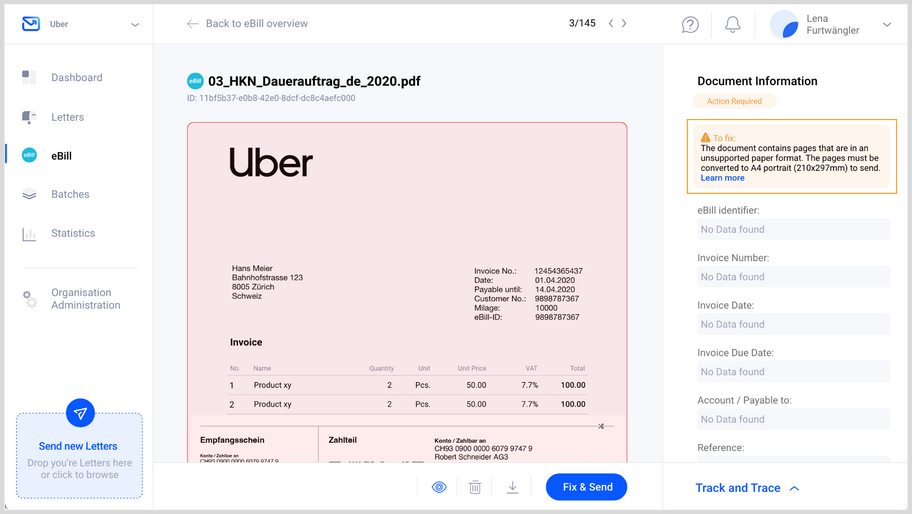
Dieses Dokument enthält zum Beispiel Seiten im Format US-Letter. Daher lässt sich dieses Dokument nicht direkt zum Versand aufgeben.
Problem in der Pingen-WebApp beheben
Ins A4-Hochformat umwandeln – Ein einzelnes Dokument korrigieren
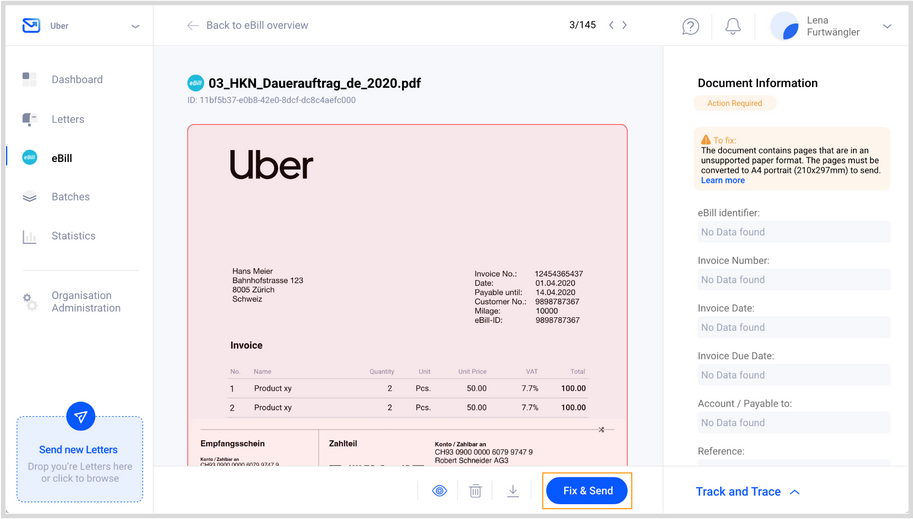
Beim Hochladen eines einzelnen Dokuments oder beim Öffnen eines Dokuments aus der eBill-Liste kann die Korrektur direkt über die Dokumentenvorschau erfolgen. Klicken Sie auf den Button "Korrigieren & versenden", um das Format anzupassen und den Versand fortzusetzen.
Ins A4-Hochformat umwandeln - Mehrere Dokumente gleichzeitig korrigieren
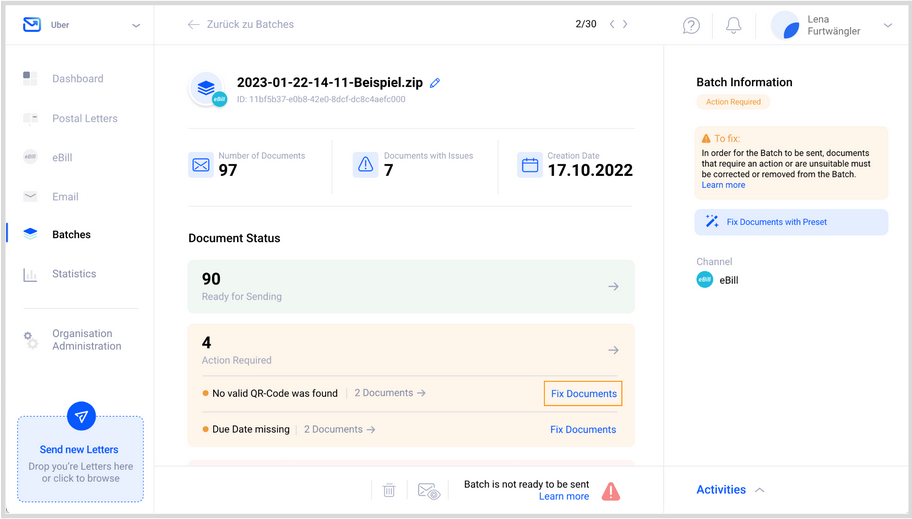
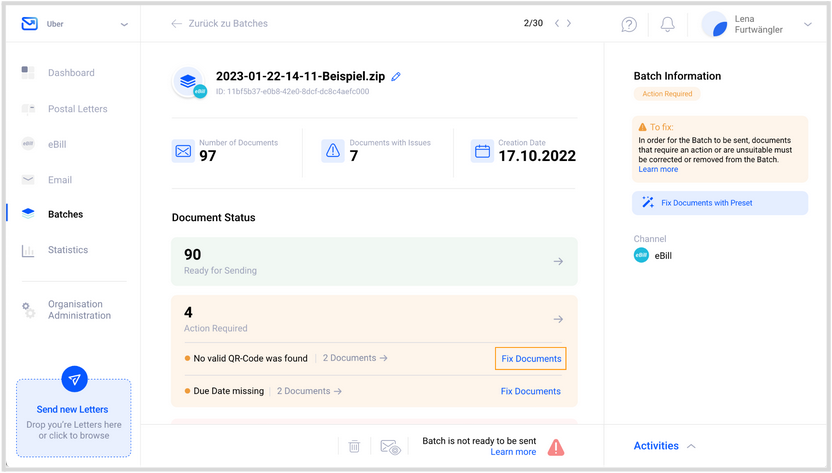
Enthält ein Batch mehrere Dokumente mit ungültigem Papierformat, können Sie diese auf einmal korrigieren. Öffnen Sie dazu den entsprechenden Batch und navigieren Sie zum Status "Aktion erforderlich". Klicken Sie neben der Kategorie "Seiten im ungültigen Papierformat" auf "Dokumente korrigieren". Alle betroffenen Dokumente innerhalb dieses Batches werden anschließend ins A4-Hochformat umgewandelt.
Tipp: Seiten im ungültigen Papierformat lassen sich auch automatisiert via Presets korrigieren. Mehr über Presets erfahren
Kein gültiger QR-Code
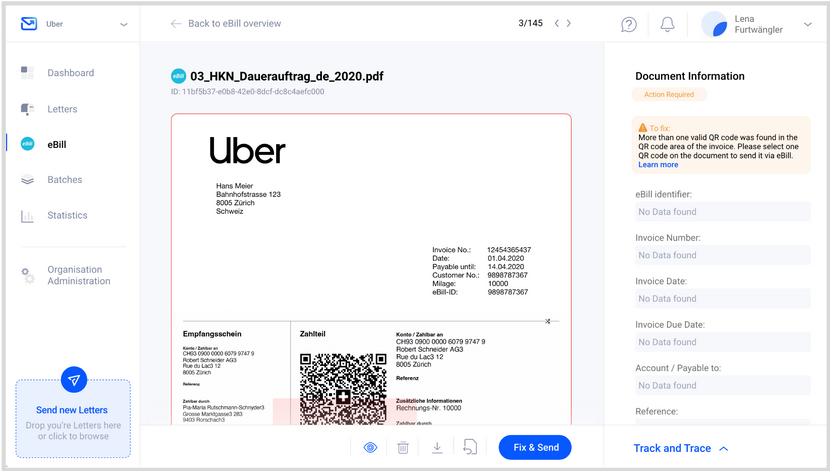
Für den Versand von Rechnungen über eBill benötigt Pingen eine Schweizer QR-Rechnung als Grundlage. Dabei wird auf allen Seiten im unteren Bereich des Dokuments nach einem gültigen QR-Code gesucht. Wird kein gültiger QR-Code gefunden oder sind mehrere QR-Codes vorhanden, muss ein QR-Code auf dem Dokument ausgewählt werden.
In diesem Fall können Sie den QR-Code entweder manuell in der Pingen-WebApp im Dokument auswählen oder über Presets die QR-Code-Position definieren und automatisch auf alle Dokumente anwenden.
Problem erkennen
Ob ein gültiger QR-Code auf dem Dokument gefunden wurde, lässt sich einfach erkennen, indem das Dokument in der Pingen-WebApp geöffnet wird:
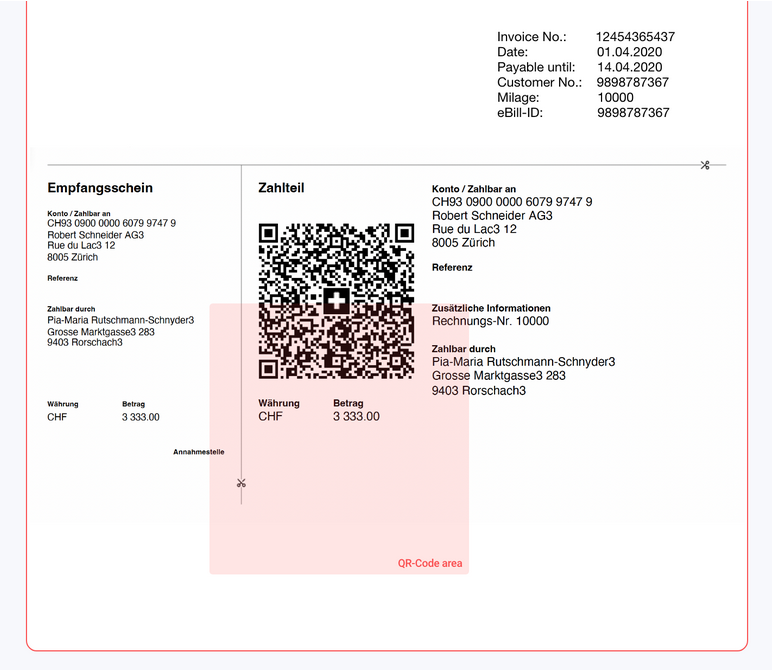
In diesem Beispiel befindet sich der QR-Code außerhalb des geprüften Bereichs und wurde deshalb nicht automatisch erkannt.
QR-Code auswählen – Ein einzelnes Dokument korrigieren
Beim Hochladen eines einzelnen Dokuments oder beim Öffnen eines Dokuments aus der eBill-Liste kann die Korrektur direkt über die Dokumentenvorschau erfolgen. Klicken Sie auf den Button "Korrigieren & versenden", um einen QR-Code auf dem Dokument auszuwählen und den Versand fortzusetzen.
QR-Code auswählen - Mehrere Dokumente gleichzeitig korrigieren
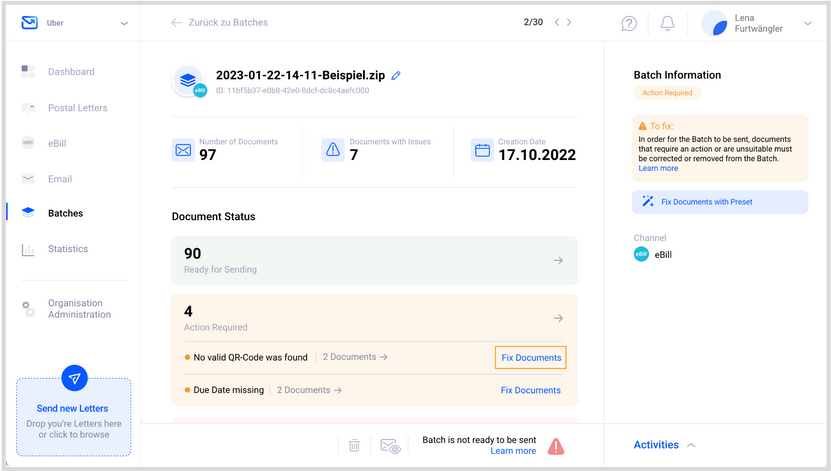
Enthält ein Batch mehrere Dokumente ohne gültigem QR-Code, können Sie diese auf einmal korrigieren. Öffnen Sie dazu den entsprechenden Batch und navigieren Sie zum Status "Aktion erforderlich". Klicken Sie neben der Kategorie "Kein gültiger QR-Code" auf "Dokumente korrigieren". Sie werden anschließend automatisch zur Dokumentenvorschau des ersten Dokuments weitergeleitet und können dort den QR-Code für jedes Dokument einzeln auswählen.
Demnächst: Zukünftig lässt sich die Position des QR-Codes aus dem ersten Dokument automatisch auf alle weiteren Dokumente übernehmen.
Tipp: Dokumente ohne gültigem QR-Code lassen sich auch automatisiert via Presets korrigieren. Einfach QR-Code-Position definieren und automatisch auf alle Dokumente anwenden. Mehr über Presets erfahren
Was passiert bei mehreren QR-Codes?
Mit Pingen können auch Rechnungen mit mehreren Zahlteilen bzw. QR-Codes versendet werden (z. B. wenn eine Mahnung einen eigenen Zahlteil hat und im selben Dokument zusätzlich die ursprüngliche QR-Rechnung enthalten ist).
Erkennt Pingen in einem Dokument mehrere Seiten mit Zahlteilen bzw. QR-Codes, wird dieses automatisch in den Status "Aktion erforderlich" gesetzt. Vor dem Versand muss nun der QR-Code explizit ausgewählt werden, welcher für die eBill verwendet werden soll. Hierfür in der Pingen WebApp unter eBill die Detailansicht vom entsprechenden Dokument öffnen, auf "Korrigieren & versenden" klicken und anschliessend den gewünschten QR-Code auswählen.
eBill-Empfänger fehlt
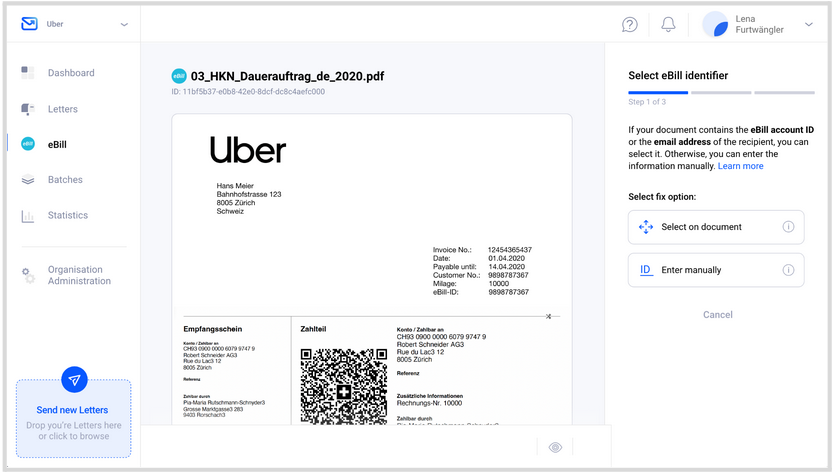
Damit die Rechnung korrekt zugeordnet werden kann, benötigt Pingen entweder die E-Mail-Adresse oder die eBillAccountID. Diese muss mit dem entsprechenden Eintrag in Ihrer eBill-Empfängerliste übereinstimmen. Wenn kein Empfänger aus dem Dokument ausgelesen werden konnte, können Sie diesen direkt in der Pingen-WebApp für das entsprechende Dokument hinterlegen.
In diesem Fall können Sie die E-Mail-Adresse oder eBillAccountID direkt im Dokument auswählen oder manuell eingeben.
Problem erkennen
Ob ein eBill-Empfänger auf dem Dokument gefunden wurde, lässt sich einfach erkennen, indem das Dokument in der Pingen-WebApp geöffnet wird:
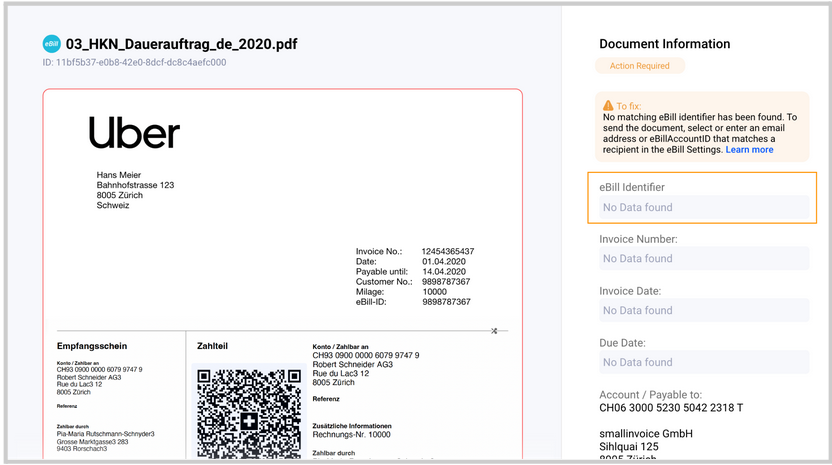
In diesem Beispiel wurde kein eBill-Empfänger gefunden.
eBill-Empfänger hinterlegen – Ein einzelnes Dokument korrigieren
Beim Hochladen eines einzelnen Dokuments oder beim Öffnen eines Dokuments aus der eBill-Liste kann die Korrektur direkt über die Dokumentenvorschau erfolgen. Klicken Sie auf den Button "Korrigieren & versenden", um eine E-Mail-Adresse oder eBillAccountID zu hinterlegen. Wählen Sie im nächsten Schritt, ob Sie die Information im Dokument auswählen oder manuell eingeben möchten.
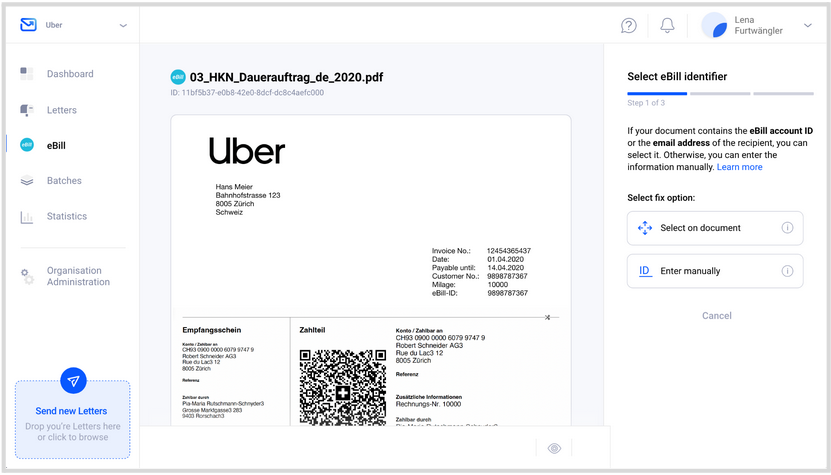
Beim Auswählen muss die Auswahlbox so verschoben werden, dass sie die gesamte E-Mail-Adresse bzw. eBillAccountID umfasst. Achten Sie darauf, dass keine anderen Inhalte mit ausgewählt werden. Über die Seitenauswahl in der rechten Seitenleiste können Sie festlegen, auf welcher Seite sich die Information befindet. Klicken Sie anschließend auf "Weiter", um die Auswahl zu prüfen und zu bestätigen.
eBill-Empfänger hinterlegen – Mehrere Dokumente gleichzeitig korrigieren
Enthält ein Batch mehrere Dokumente mit fehlendem eBill-Empfänger, können Sie diese auf einmal korrigieren. Öffnen Sie dazu den entsprechenden Batch und navigieren Sie zum Status "Aktion erforderlich". Klicken Sie neben der Kategorie "eBill-Empfänger fehlt" auf "Dokumente korrigieren". Sie werden anschließend automatisch zur Dokumentenvorschau des ersten Dokuments weitergeleitet und können dort den eBill-Empfänger für jedes Dokument einzeln hinterlegen.
Demnächst: Zukünftig lässt sich die Position des eBill-Empfängers aus dem ersten Dokument automatisch auf alle weiteren Dokumente übernehmen.
Tipp: Dokumente mit fehlendem eBill-Empfänger lassen sich auch automatisiert via Presets korrigieren. Einfach die Position des eBill-Empfängers definieren und automatisch auf alle Dokumente anwenden. Mehr über Presets erfahren
Rechnungsnummer fehlt
Für den Versand benötigt eBill eine Rechnungsnummer als eindeutige Identifikation der Rechnung. Wenn keine Rechnungsnummer aus dem Dokument ausgelesen werden konnte, können Sie diese direkt in der Pingen-WebApp für das entsprechende Dokument hinterlegen.
In diesem Fall müssen Sie die Rechnungsnummer direkt im Dokument auswählen.
Problem erkennen
Ob eine Rechnungsnummer auf dem Dokument gefunden wurde, lässt sich einfach erkennen, indem das Dokument in der Pingen-WebApp geöffnet wird:
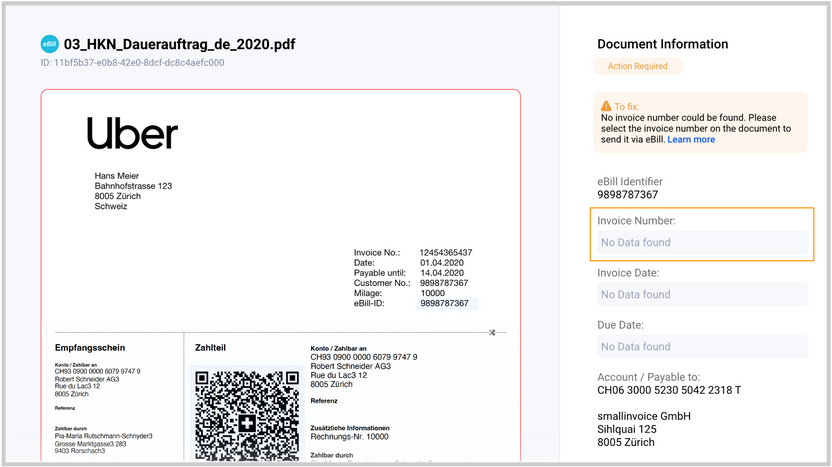
In diesem Beispiel wurde keine Rechnungsnummer gefunden.
Rechnungsnummer auswählen – Ein einzelnes Dokument korrigieren
Beim Hochladen eines einzelnen Dokuments oder beim Öffnen eines Dokuments aus der eBill-Liste kann die Korrektur direkt über die Dokumentenvorschau erfolgen. Klicken Sie auf den Button "Korrigieren & versenden", um eine Rechnungsnummer auszuwählen.
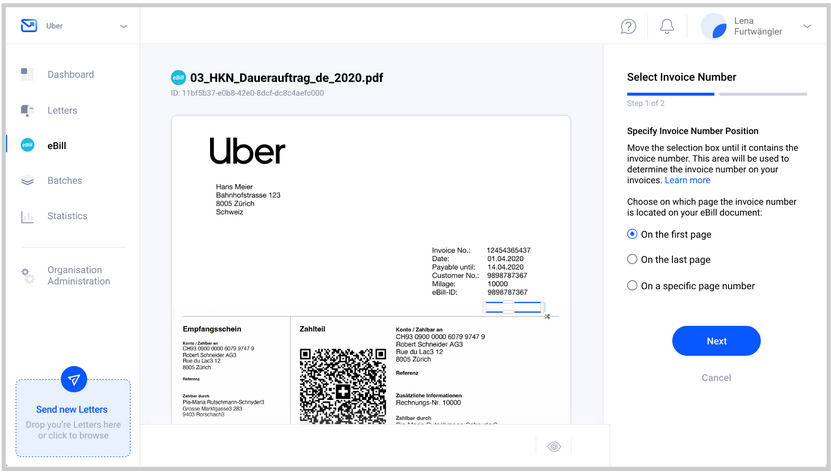
Verschieben Sie die Auswahlbox so, dass sie die gesamte Rechnungsnummer umfasst. Achten Sie darauf, dass keine anderen Inhalte mit ausgewählt werden. Über die Seitenauswahl in der rechten Seitenleiste können Sie festlegen, auf welcher Seite sich die Rechnungsnummer befindet. Klicken Sie anschließend auf "Weiter", um die Auswahl zu prüfen und zu bestätigen.
Rechnungsnummer auswählen – Mehrere Dokumente gleichzeitig korrigieren
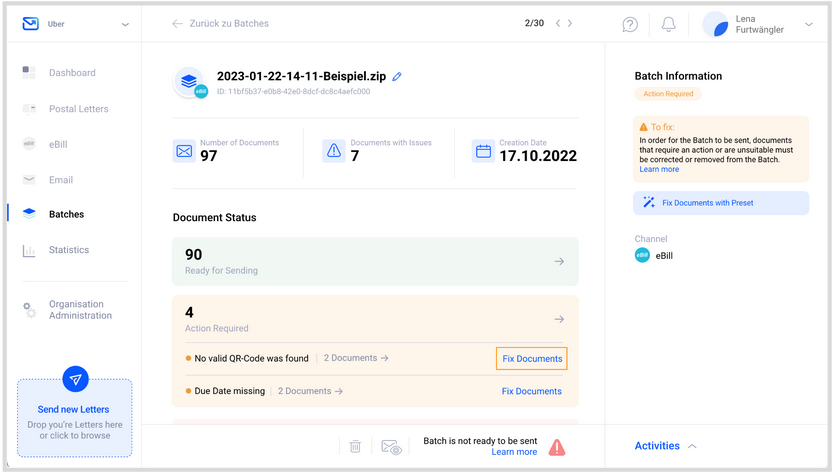
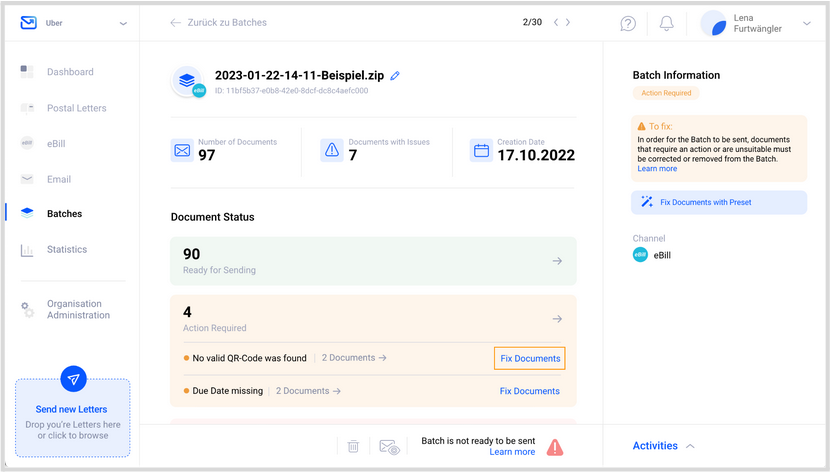
Enthält ein Batch mehrere Dokumente mit fehlender Rechnungsnummer, können Sie diese auf einmal korrigieren. Öffnen Sie dazu den entsprechenden Batch und navigieren Sie zum Status "Aktion erforderlich". Klicken Sie neben der Kategorie "Rechnungsnummer fehlt" auf "Dokumente korrigieren". Sie werden anschließend automatisch zur Dokumentenvorschau des ersten Dokuments weitergeleitet und können dort die Rechnungsnummer für jedes Dokument einzeln auswählen.
Demnächst: Zukünftig lässt sich die Position der Rechnungsnummer aus dem ersten Dokument automatisch auf alle weiteren Dokumente übernehmen.
Tipp: Dokumente mit fehlender Rechnungsnummer lassen sich auch automatisiert via Presets korrigieren. Einfach die Position der Rechnungsnummer definieren und automatisch auf alle Dokumente anwenden. Mehr über Presets erfahren
Rechnungsdatum fehlt
Für den Versand über eBill ist ein Rechnungsdatum erforderlich. Das Rechnungsdatum darf nicht älter als 90 Tage sein und nicht in der Zukunft liegen. Wenn keine Rechnungsdatum aus dem Dokument ausgelesen werden konnte, können Sie dieses direkt in der Pingen-WebApp für das entsprechende Dokument hinterlegen.
In diesem Fall müssen Sie das Rechnungsdatum direkt im Dokument auswählen.
Problem erkennen
Ob ein Rechnungsdatum auf dem Dokument gefunden wurde, lässt sich einfach erkennen, indem das Dokument in der Pingen-WebApp geöffnet wird:
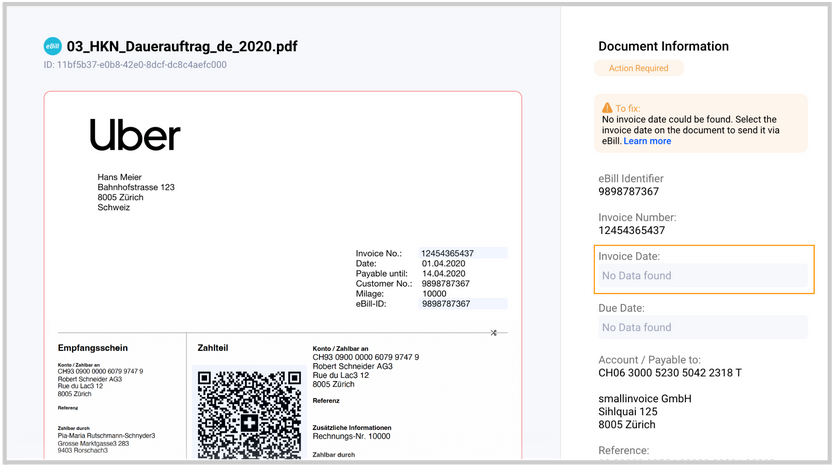
In diesem Beispiel wurde kein Rechnungsdatum gefunden.
Rechnungsdatum auswählen – Ein einzelnes Dokument korrigieren
Beim Hochladen eines einzelnen Dokuments oder beim Öffnen eines Dokuments aus der eBill-Liste kann die Korrektur direkt über die Dokumentenvorschau erfolgen. Klicken Sie auf den Button "Korrigieren & versenden", um ein Rechnungsdatum auszuwählen.
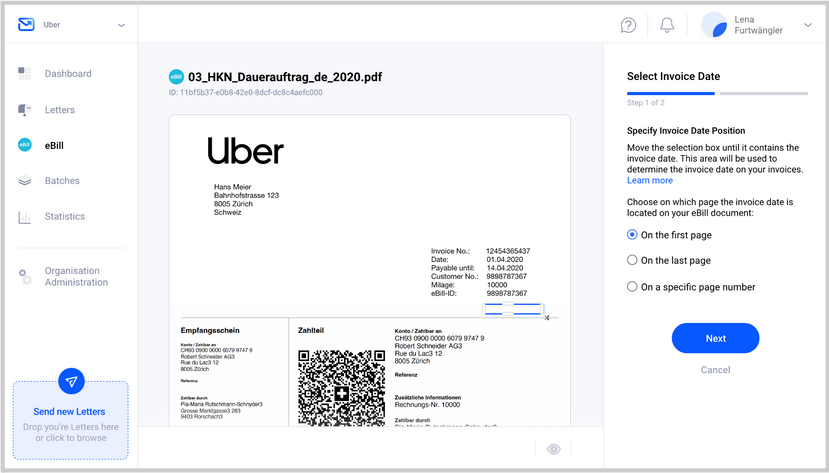
Verschieben Sie die Auswahlbox so, dass sie das gesamte Rechnungsdatum umfasst. Achten Sie darauf, dass keine anderen Inhalte mit ausgewählt werden. Über die Seitenauswahl in der rechten Seitenleiste können Sie festlegen, auf welcher Seite sich das Rechnungsdatum befindet. Klicken Sie anschließend auf "Weiter", um die Auswahl zu prüfen und zu bestätigen.
Rechnungsdatum auswählen – Mehrere Dokumente gleichzeitig korrigieren
Enthält ein Batch mehrere Dokumente mit fehlendem Rechnungsdatum, können Sie diese auf einmal korrigieren. Öffnen Sie dazu den entsprechenden Batch und navigieren Sie zum Status "Aktion erforderlich". Klicken Sie neben der Kategorie "Rechnungsdatum fehlt" auf "Dokumente korrigieren". Sie werden anschließend automatisch zur Dokumentenvorschau des ersten Dokuments weitergeleitet und können dort das Rechnungsdatum für jedes Dokument einzeln auswählen.
Demnächst: Zukünftig lässt sich die Position des Rechnungsdatum aus dem ersten Dokument automatisch auf alle weiteren Dokumente übernehmen.
Tipp: Dokumente mit fehlendem Rechnungsdatum lassen sich auch automatisiert via Presets korrigieren. Einfach die Position des Rechnungsdatums definieren und automatisch auf alle Dokumente anwenden. Mehr über Presets erfahren
Fälligkeitsdatum fehlt
Für den Versand über eBill ist ein Fälligkeitsdatum erforderlich. Das Fälligkeitsdatum darf nicht in der Vergangenheit liegen. Wenn kein Rechnungsdatum aus dem Dokument ausgelesen werden konnte, können Sie dieses direkt in der Pingen-WebApp ergänzen.
In diesem Fall können Sie das Fälligkeitsdatum direkt im Dokument auswählen oder basierend auf dem Rechnungsdatum berechnen lassen.
Problem erkennen
Ob ein Fälligkeitsdatum auf dem Dokument gefunden wurde, lässt sich einfach erkennen, indem das Dokument in der Pingen-WebApp geöffnet wird:
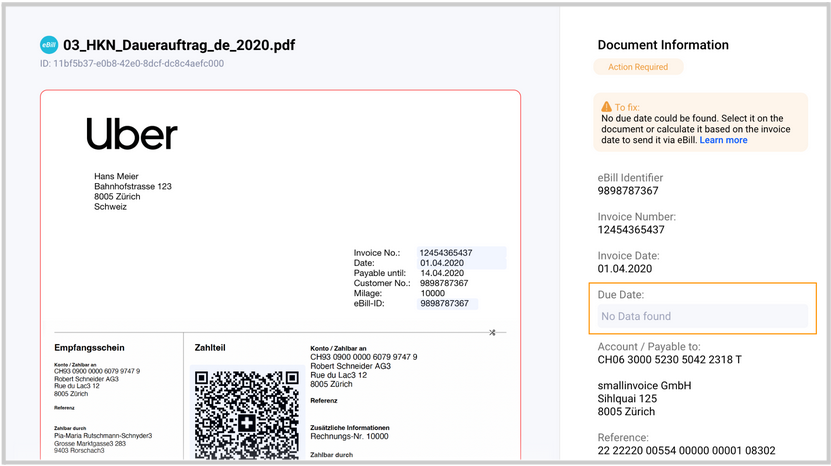
In diesem Beispiel wurde kein Fälligkeitsdatum gefunden.
Fälligkeitsdatum hinterlegen – Ein einzelnes Dokument korrigieren
Beim Hochladen eines einzelnen Dokuments oder beim Öffnen eines Dokuments aus der eBill-Liste kann die Korrektur direkt über die Dokumentenvorschau erfolgen. Klicken Sie auf den Button "Korrigieren & versenden", um ein Fälligkeitsdatum auszuwählen.
Verschieben Sie die Auswahlbox so, dass sie das gesamte Fälligkeitsdatum umfasst. Achten Sie darauf, dass keine anderen Inhalte mit ausgewählt werden. Über die Seitenauswahl in der rechten Seitenleiste können Sie festlegen, auf welcher Seite sich das Fälligkeitsdatum befindet. Klicken Sie anschließend auf "Weiter", um die Auswahl zu prüfen und zu bestätigen.
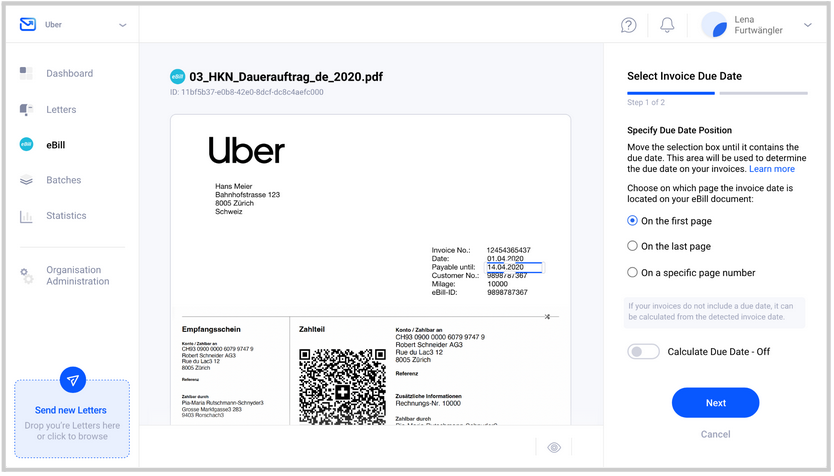
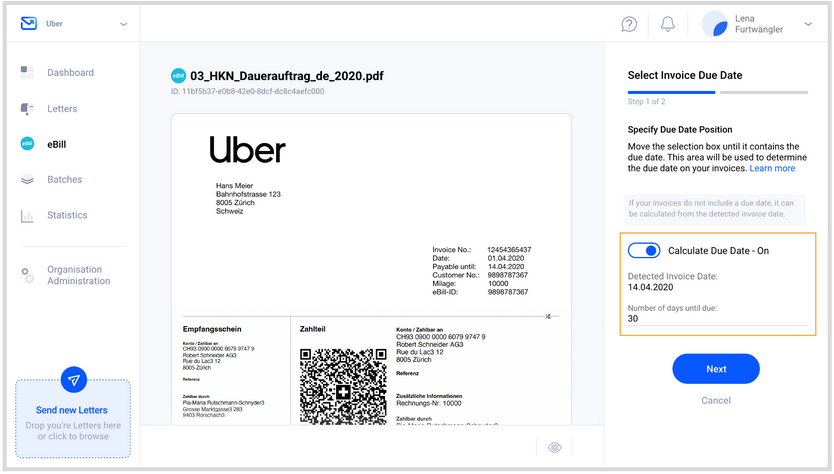
Falls kein Fälligkeitsdatum auf Ihrem Dokument vorhanden ist, können Sie es automatisch anhand des Rechnungsdatums berechnen lassen. Aktivieren Sie dazu den Schalter "Fälligkeitsdatum berechnen" und geben Sie an, nach wie vielen Tagen die Rechnung ab Rechnungsdatum fällig sein soll.
Fälligkeitsdatum hinterlegen – Mehrere Dokumente gleichzeitig korrigieren
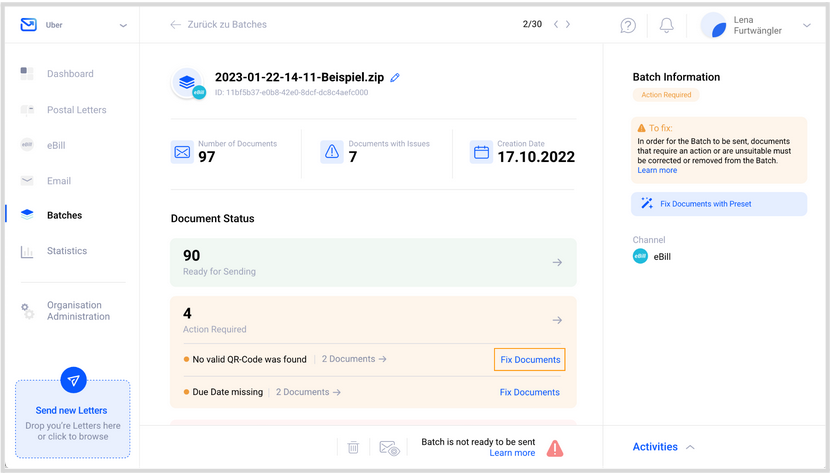
Enthält ein Batch mehrere Dokumente mit fehlendem Fälligkeitsdatum, können Sie diese auf einmal korrigieren. Öffnen Sie dazu den entsprechenden Batch und navigieren Sie zum Status "Aktion erforderlich". Klicken Sie neben der Kategorie "Fälligkeitsdatum fehlt" auf "Dokumente korrigieren". Sie werden anschließend automatisch zur Dokumentenvorschau des ersten Dokuments weitergeleitet und können dort das Fälligkeitsdatum für jedes Dokument einzeln hinterlegen.
Demnächst: Zukünftig lässt sich die Position des Fälligkeitsdatum aus dem ersten Dokument automatisch auf alle weiteren Dokumente übernehmen.
Tipp: Dokumente mit fehlendem Fälligkeitsdatum lassen sich auch automatisiert via Presets korrigieren. Einfach die Position des Fälligkeitsdatums definieren und automatisch auf alle Dokumente anwenden. Mehr über Presets erfahren
Kein übereinstimmender eBill-Empfänger
Damit die Rechnung korrekt zugeordnet werden kann, benötigt Pingen entweder die E-Mail-Adresse oder eBillAccountID. Diese muss mit dem entsprechenden Eintrag in Ihrer eBill-Empfängerliste übereinstimmen. Wird ein Empfänger gefunden, der jedoch keinem Eintrag in der eBill-Empfängerliste zugeordnet werden kann, können Sie in der Pingen-WebApp für das Dokument erneut einen Empfänger hinterlegen.
In diesem Fall muss entweder der eBill-Empfänger Ihre Firma über das Online-Banking für eBill aktivieren oder falls bereits aktiviert, die in der eBill-Empfängerliste hinterlegte E-Mail-Adresse bzw. eBillAccountID übernommen werden. Sie können die Empfänger-Informationen im Dokument manuell eingeben.
Stellen Sie sicher, dass Sie die korrekte E-Mail-Adresse bzw. eBillAccountID verwenden, wie sie in der eBill-Empfängerliste hinterlegt ist. Die eBill-Empfängerliste finden Sie unter "Organisation verwalten" → "eBill-Einstellungen".
Problem erkennen
Ob ein Empfänger nicht zugeordnet werden konnte, lässt sich einfach erkennen, indem das Dokument in der Pingen-WebApp geöffnet wird:
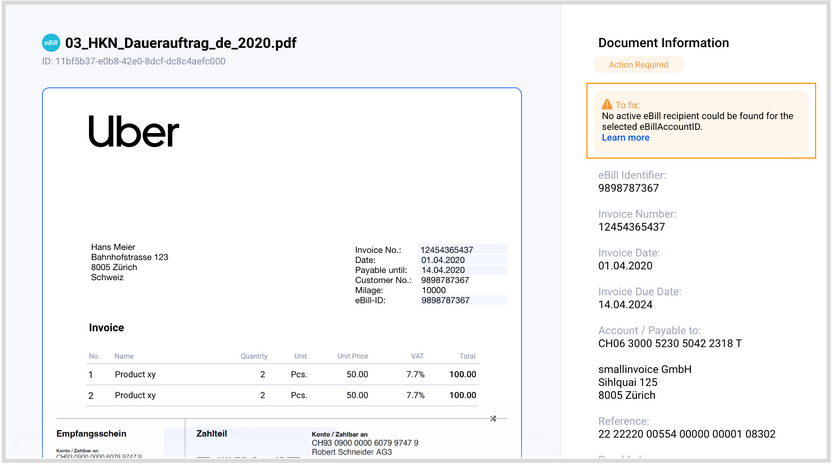
In diesem Beispiel wurde ein eBillAccountID gefunden, die jedoch zu keinem Empfänger in der eBill-Empfängerliste zugeordnet werden konnte.
eBill-Empfänger hinterlegen
Beim Öffnen eines Dokuments aus der eBill-Liste kann die Korrektur direkt über die Dokumentenvorschau erfolgen. Klicken Sie auf den Button "Korrigieren & versenden", um eine E-Mail-Adresse oder eBillAccountID zu hinterlegen. Wählen Sie im nächsten Schritt, ob Sie die Information im Dokument auswählen oder manuell eingeben möchten.
eBill-Empfänger ist inaktiv
Um Rechnungen über eBill an Ihre Kunden versenden zu können, müssen diese Ihre Firma zunächst für eBill aktivieren. Ist der eBill-Empfänger inaktiv, hat dieser die Aktivierung widerrufen. Solange der Empfänger inaktiv ist, können keine Rechnungen über eBill an ihn versendet werden.
Problem erkennen
Ob ein Rechnungsdatum auf dem Dokument gefunden wurde, lässt sich einfach erkennen, indem das Dokument in der Pingen-WebApp geöffnet wird:
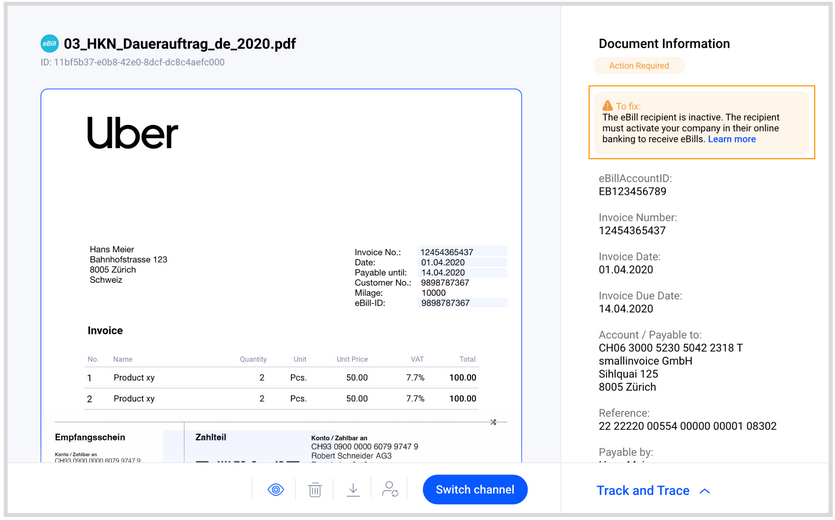
Prüfen Sie den Status des Empfängers in der eBill-Empfängerliste unter "Organisation verwalten" → "eBill-Einstellungen".
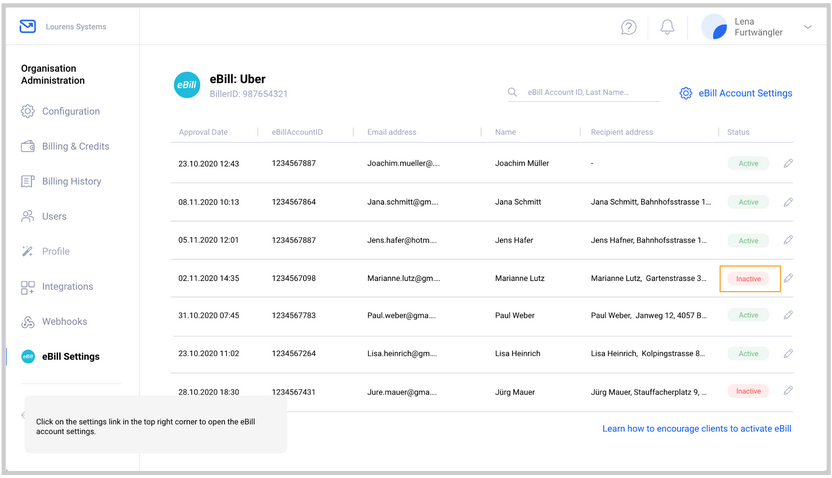
In diesem Beispiel wurde ein passende eBillAccountID in der eBill-Empfängerliste gefunden, der Empfänger ist jedoch inaktiv.
Empfänger reaktivieren
Bitte wenden Sie sich für weitere Informationen direkt an den Empfänger bzw. bitten Sie ihn, Ihre Firma wieder zu aktivieren.
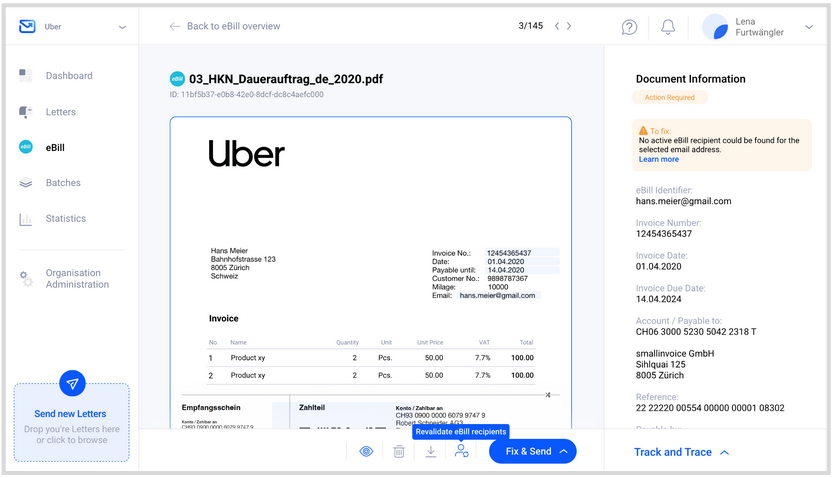
Sobald der Empfänger Ihre Firma im Online-Banking erneut aktiviert hat, können Sie den Status des Empfängers in der Dokumentenvorschau erneut validieren. Klicken Sie dazu auf das Icon "eBill-Empfänger erneut validieren".
eBill-Dokumente versenden - Schritt für Schritt
Nachdem Sie die Dokumente erfolgreich korrigiert haben, können Sie mit dem Versandprozess weiterfahren. Erfahren Sie hier, wie Sie Rechnungen via eBill versenden können