

eBill-Konto erstellen und verwalten
Um eBill zu nutzen, benötigen Sie ein eBill-Konto. Dieses können Sie kostenlos über Pingen erstellen oder ein bestehendes eBill-Konto mit Pingen verknüpfen. Nachfolgend erfahren Sie Schritt für Schritt, wie Sie Ihr eBill-Konto einrichten.
Falls Sie ein bestehendes eBill-Konto verknüpfen möchten, wenden Sie sich bitte an den Support.
Um ein eBill-Konto in Pingen zu verknüpfen, muss für die entsprechende Organisation das Standard-Empfängerland "Schweiz" hinterlegt sein. Diese Einstellung lässt sich unter "Organisation verwalten" → "Konfiguration" verwalten.
Kostenloses eBill-Konto erstellen
Die Erstellung eines eBill-Kontos ist einfach und kostenlos:
- Melden Sie sich in Ihrem Pingen-Konto an
- Navigieren Sie zu "Organisation verwalten" → "eBill-Einstellungen"
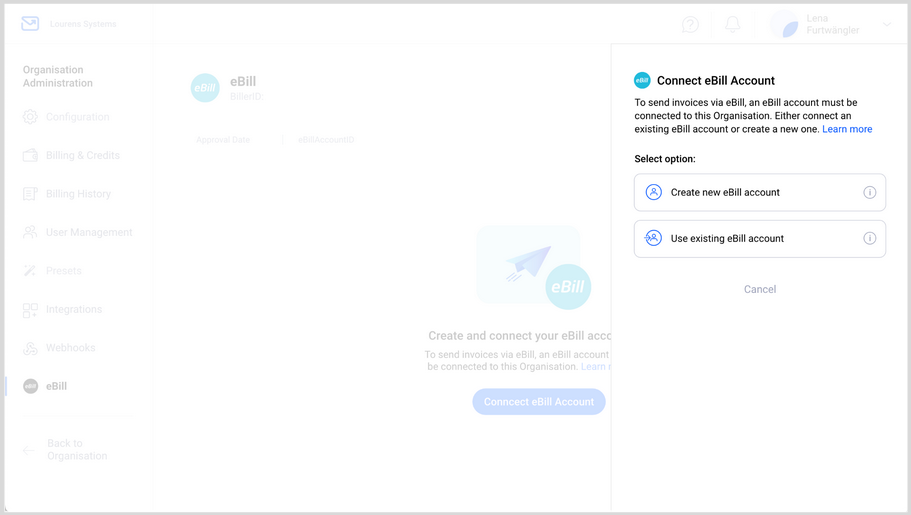
- Klicken Sie auf "eBill-Konto verbinden"
- Wählen Sie in der Seitenleiste "Neues eBill-Konto erstellen"
Firmendaten erfassen
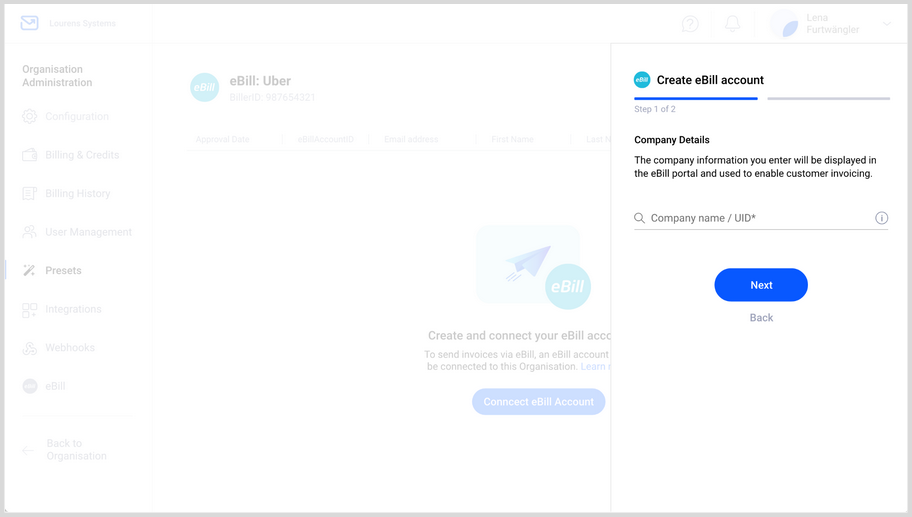
Firmenname oder UID eingeben
Geben Sie im Suchfeld den Namen oder die UID Ihrer Firma ein. Das System durchsucht automatisch das Schweizer Handelsregister und zeigt passende Vorschläge an. Wählen Sie Ihre Firma aus, um die Details zu übernehmen.
Der Firmenname wird im eBill-Portal der Online-Banking-Systeme angezeigt und repräsentiert Ihre Firma gegenüber Ihren Kunden.
Wichtig: Pingen unterstützt eBill einzig für Firmen, die einen Sitz in der Schweiz haben. Firmen ohne Schweizer Sitz müssen eBill über einen anderen eBill-Netzwerkpartner verwenden.
Der Firmenname muss mit dem Namen im Zahlteil Ihrer späteren eBill-Rechnungen übereinstimmen.
Anzeigename (Coming soon):
Optional können Sie einen verkürzten Anzeigenamen definieren (z. B. ohne Rechtsform). Dieser wird von Pingen geprüft und innerhalb von 1–2 Werktagen freigegeben.
Firmenlogo hochladen
Ihr Firmenlogo wird im eBill-Portal der Online-Banking-Systeme angezeigt. Für eine optimale Darstellung beachten Sie bitte:
- Formate: PNG, JPG/JPEG
- Empfohlene Größe: mindestens 800 × 800 Pixel
Nach dem Upload können Sie das Logo quadratisch zuschneiden.
Screenshot: Logo Cropper as soon as we have it
E-Mail Adresse und Telefonnummer eingeben
Die E-Mail-Adresse sowie die Telefonnummer werden als Kontaktangaben in Ihrem Firmenprofil im eBill-Portal verwendet und sind für Ihre Kunden sichtbar.
Firmen-Branchen auswählen
Wählen Sie die passenden Branchen für Ihre Firma aus. Diese dienen der besseren Kategorisierung im eBill-Portal und in Online-Banking-Systemen.
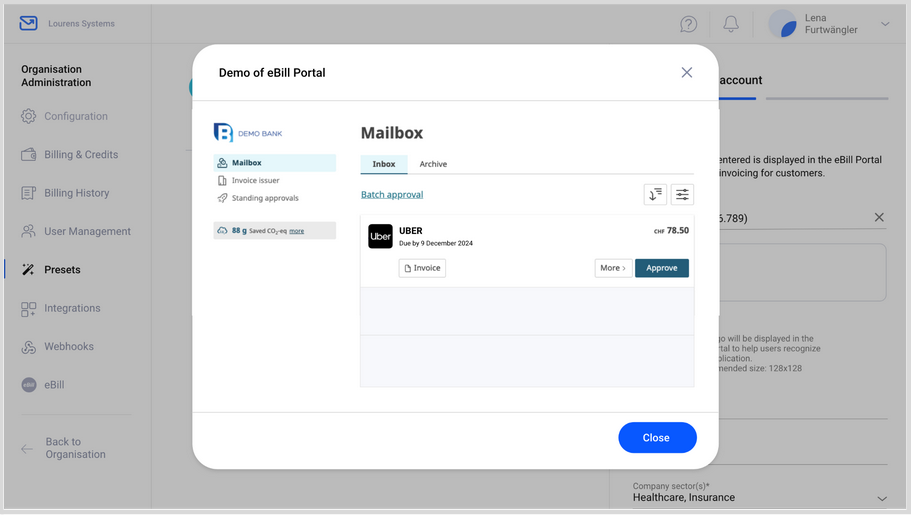
eBill-Portal Vorschau überprüfen
Über das Augensymbol können Sie eine Vorschau Ihres Auftritts im eBill-Portal anzeigen. Beachten Sie, dass die Darstellung je nach Bank leicht variieren kann.
Bankangaben hinterlegen
Geben Sie die IBAN und die Währung des Kontos an, auf dem Sie eBill-Zahlungen empfangen möchten. Sie können bei Bedarf zusätzliche IBANs hinzufügen.
Die hier eingegebene IBAN muss mit der "Konto/Zahlbar an" IBAN im Zahlteil Ihrer späteren eBill-Rechnungen übereinstimmen.
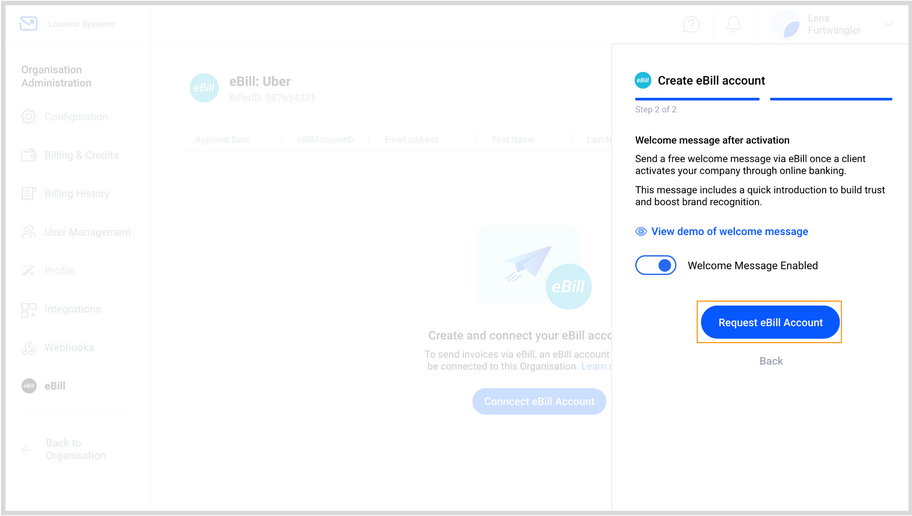
Willkommens-Benachrichtigung
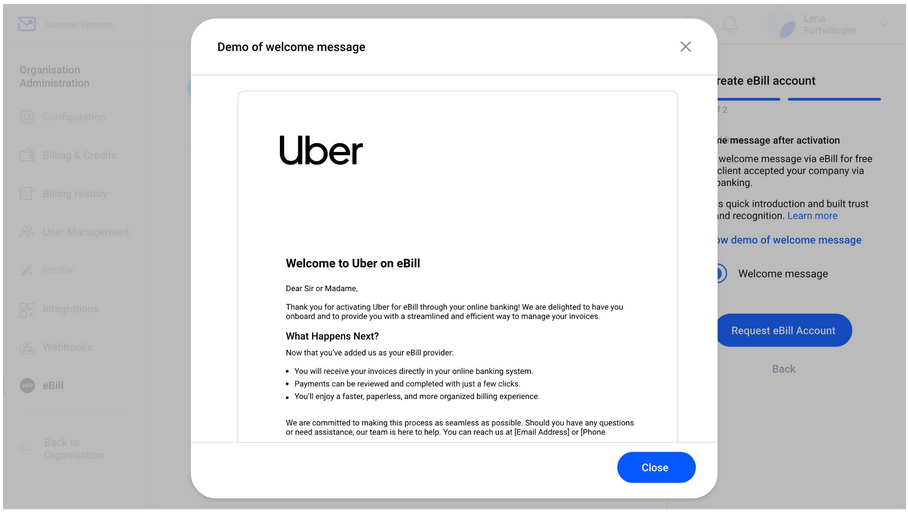
Pingen bietet eine kostenlose Willkommens-Benachrichtigung mit Ihrem Logo an. Diese wird automatisch an Kunden versendet, sobald diese Ihre Firma im eBill-Portal aktivieren.
- Versand als eBill-Dokument direkt ins Online-Banking des Kunden
- Sofortige Bestätigung der Aktivierung
Die Funktion ist standardmäßig aktiviert und kann bei Bedarf deaktiviert werden. Über das Augensymbol steht eine Vorschau zur Verfügung.
Die Willkommens-Benachrichtigung wird automatisch in der Sprache versendet, welcher der Kunde im Online-Banking eingestellt hat.
eBill-Konto anfordern
Innerhalb weniger Tage erhalten Sie per Post einen Bestätigungscode sowie die eBill-Vereinbarung an Ihre Firmenadresse. Mit dem Code verifizieren Sie Ihre Adresse und akzeptieren gleichzeitig die eBill-Vereinbarung.
Nach dem Anfordern des eBill-Kontos können bestimmte Angaben nicht mehr geändert werden.
eBill-Konto bestätigen
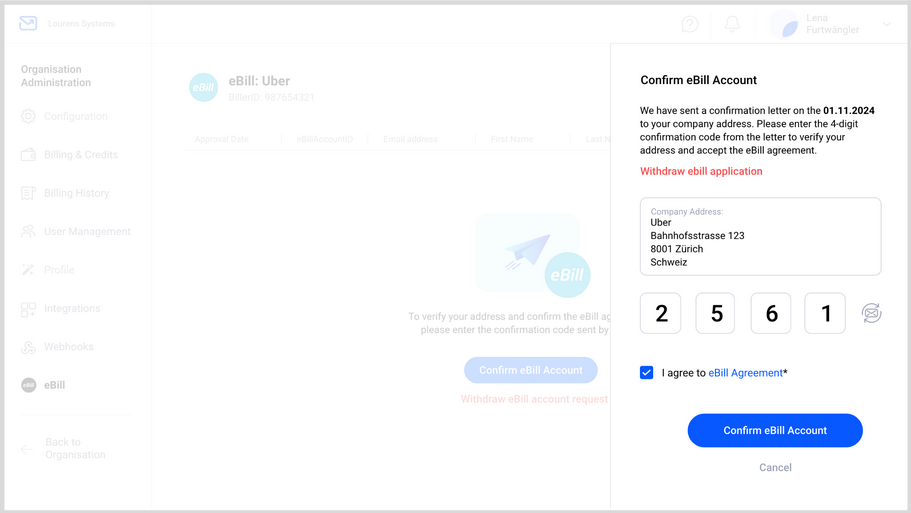
Sobald Sie den Bestätigungscode erhalten haben:
- Gehen Sie zu "Organisation verwalten" → "eBill-Einstellungen"
- Klicken Sie auf "eBill-Konto bestätigen"
- Geben Sie den Code ein
Falls Sie innerhalb einer Woche keinen Brief erhalten haben, wenden Sie sich bitte an den Support, um einen neuen anzufordern.
Antrag für eBill-Konto zurückziehen
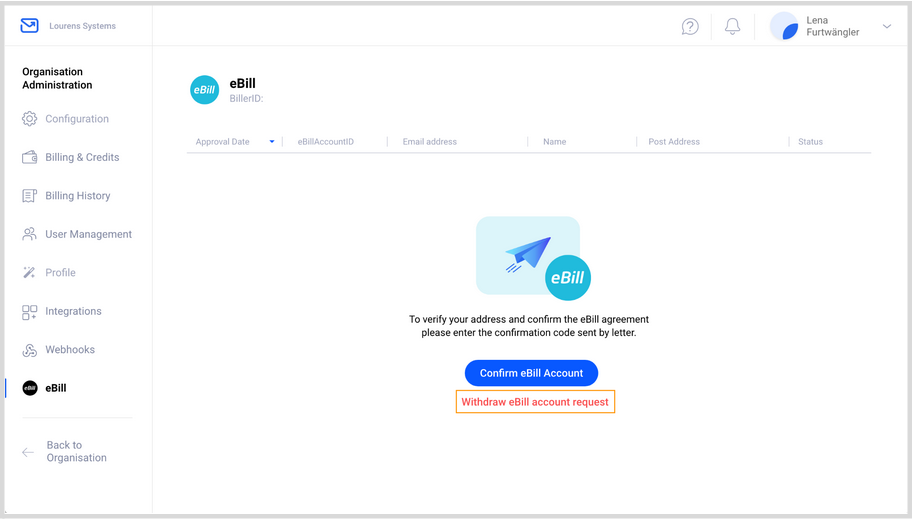
Solange das eBill-Konto noch nicht bestätigt wurde, lässt sich der Antrag zurückziehen:
- Navigieren Sie zu "Organisation verwalten" → "eBill-Einstellungen"
- Klicken Sie auf "Antrag für eBill-Konto zurückziehen"
Erfolgreiche Erstellung
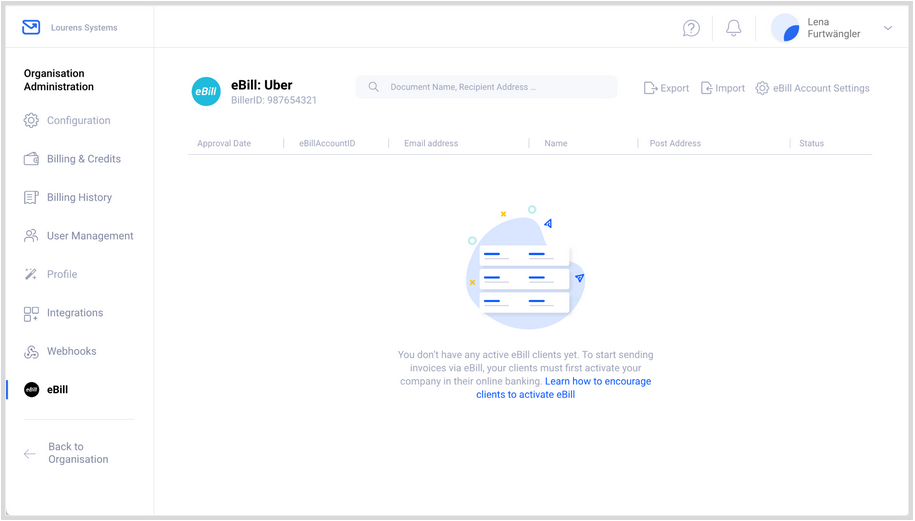
Nach erfolgreicher Bestätigung ist Ihr eBill-Konto aktiv und mit Pingen verknüpft. Sie erhalten eine "BillerID", die Sie eindeutig als Rechnungssteller im eBill-System identifiziert.
eBill-Konto bearbeiten
Bestimmte Einstellungen lassen sich jederzeit anpassen:
- Firmenlogo (Coming soon)
- Anzeigename (Coming soon)
- Firmen-Branche(n) (Coming soon)
- Willkommens-Benachrichtigung aktivieren/deaktivieren
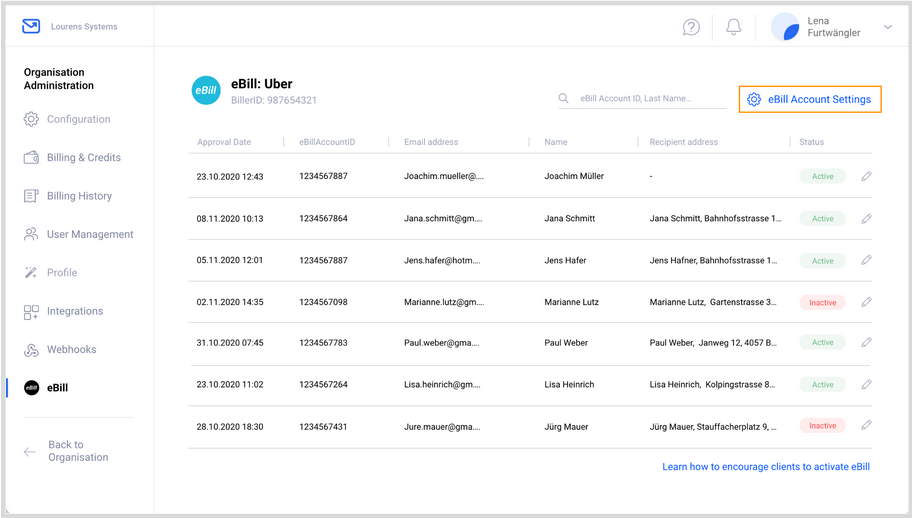
Gehen Sie dazu auf "Organisation verwalten" → "eBill-Einstellungen" → "eBill-Konto Einstellungen".
Für Änderungen an weiteren Daten wenden Sie sich bitte an den Support.
Nächste Schritte
Ihr eBill-Konto ist nun erfolgreich verknüpft. Damit Sie eBill-Rechnungen versenden können, müssen Ihre Kunden Sie im eBill-Portal ihres Online-Bankings als Rechnungssteller aktiv freischalten.
Sobald ein Kunde Ihre Firma aktiviert hat, wird er unter "Organisation verwalten" → "eBill-Einstellungen" als eBill-Empfänger gelistet.
Erfahren Sie hier, wie Sie neue eBill-Empfänger gewinnen