
Wie versende ich eine Rechnung über eBill - Schritt für Schritt
Die Pingen-WebApp ist einfach und übersichtlich aufgebaut. In diesem Beitrag erfahren Sie Schritt für Schritt, wie Sie eine Rechnung über eBill versenden.
Rechnungsdokumente hochladen
Pingen benötigt für den Versand über eBill eine Schweizer QR-Rechnung im PDF-Format als Grundlage.
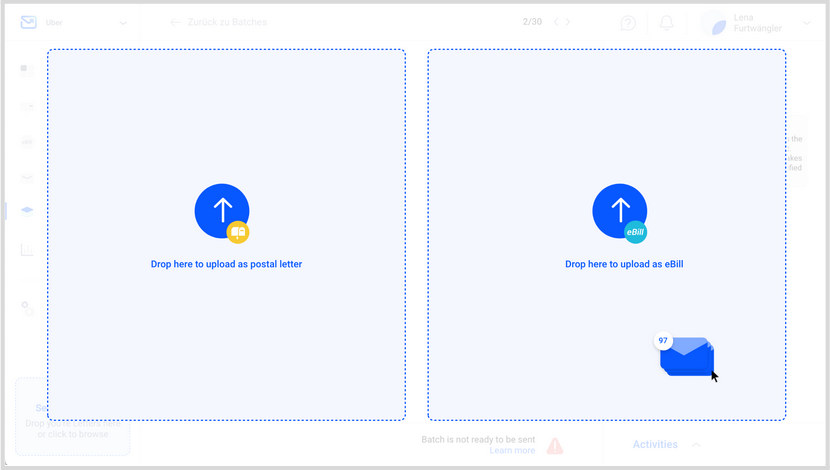
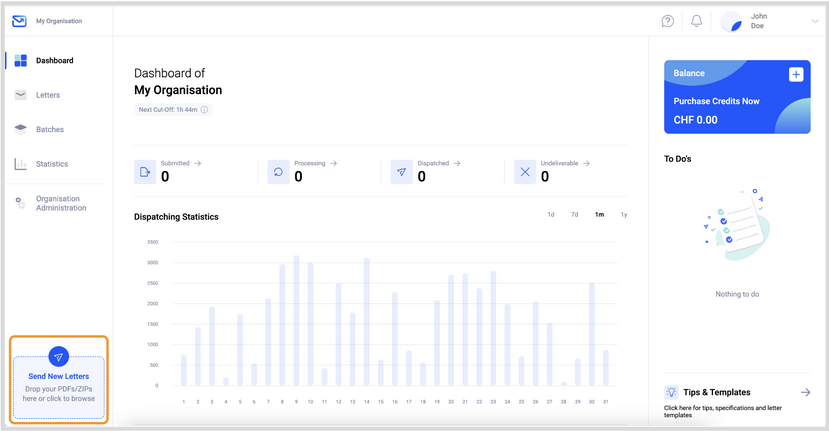
Ziehen Sie die gewünschten PDF-Dokumente einfach per Drag & Drop in das eBill-Feld in Ihrem Browserfenster oder klicken Sie auf die Versandbox in der linken unteren Ecke, um die Dokumente auszuwählen. Damit Pingen die Rechnungen verarbeiten kann, müssen bestimmte Anforderungen eingehalten werden. Weitere Informationen finden Sie im Beitrag "eBill-Dokumentenanforderungen"
Versandvorbereitung: Dokumenten-Status nach dem Upload
Nach dem Upload prüft Pingen jedes Dokument automatisch auf die Voraussetzungen für den eBill-Versand. Nach Abschluss der Prüfung wird jedem Dokument einer der folgenden Status zugewiesen: "Versandbereit", "Aktion erforderlich" oder "Ungeeignet".
Einzelversand
Laden Sie ein einzelnes PDF-Dokument hoch, öffnet sich nach dem Upload direkt die Dokumentenvorschau.
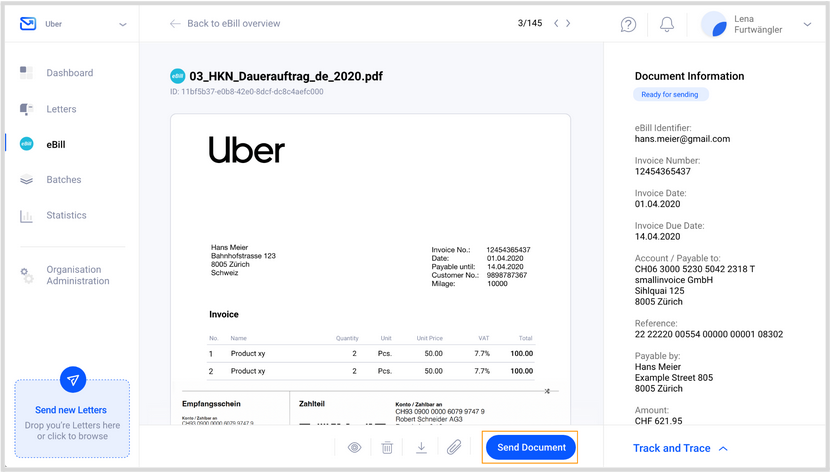
Dokument hat den Status "Versandbereit"
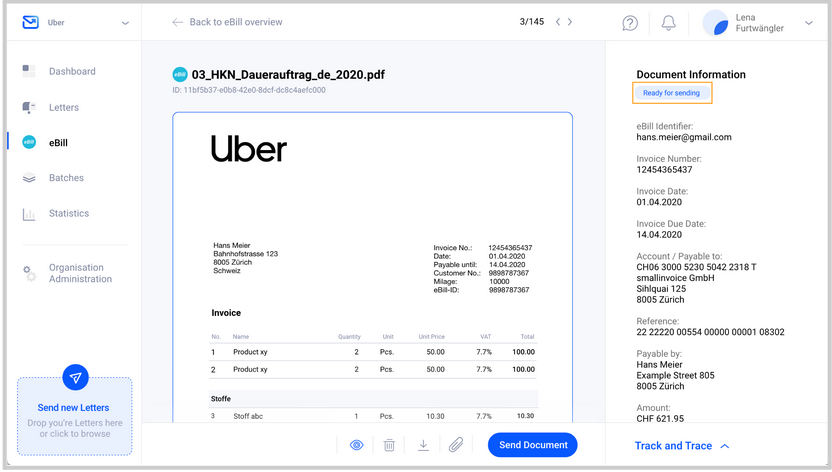
Befindet sich das Dokument im Status "Versandbereit", konnte Pingen alle Pflichtangaben aus der Rechnung auslesen und die eBill generieren. Die Rechnung kann direkt zum Versand aufgegeben werden.
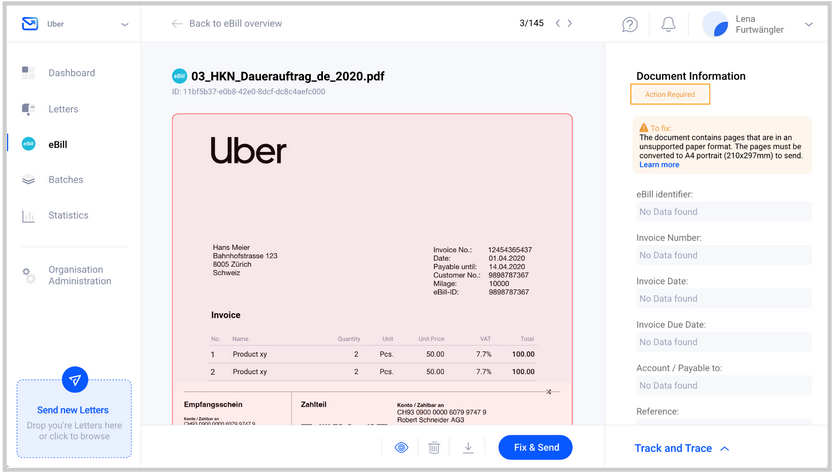
Dokument hat den Status "Aktion erforderlich"
Befindet sich das Dokument im Status “Aktion erforderlich", enthält es Probleme, die aber direkt in der Pingen-WebApp korrigiert werden können. Erfahren Sie hier mehr über die möglichen Probleme und Korrektur-Optionen
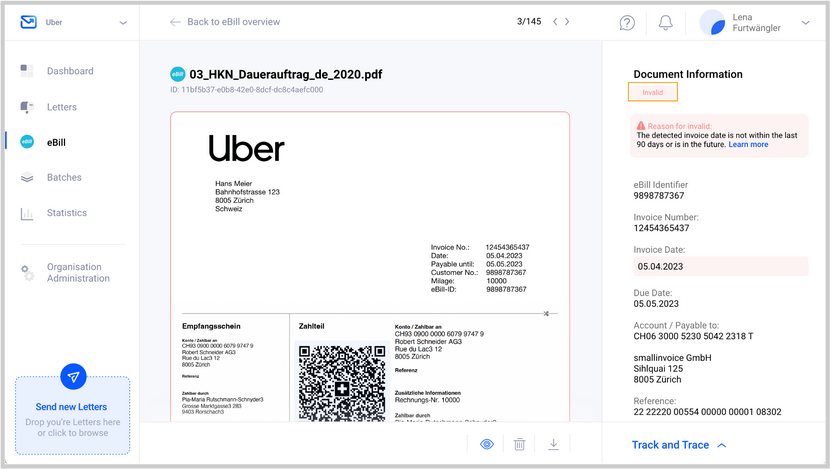
Dokument hat den Status "Ungeeignet"
Befindet sich das Dokument im Status "Ungeeignet", lässt es sich nicht korrigieren und nicht über eBill versenden. Es gibt verschiedene Gründe, warum Dokumente im Status "Ungeeignet" landen. Erfahren Sie hier mehr über die möglichen Probleme
Versandübersicht
Um die Rechnung über eBill zu versenden, klicken Sie in der Dokumentenvorschau auf den Button "Versenden".
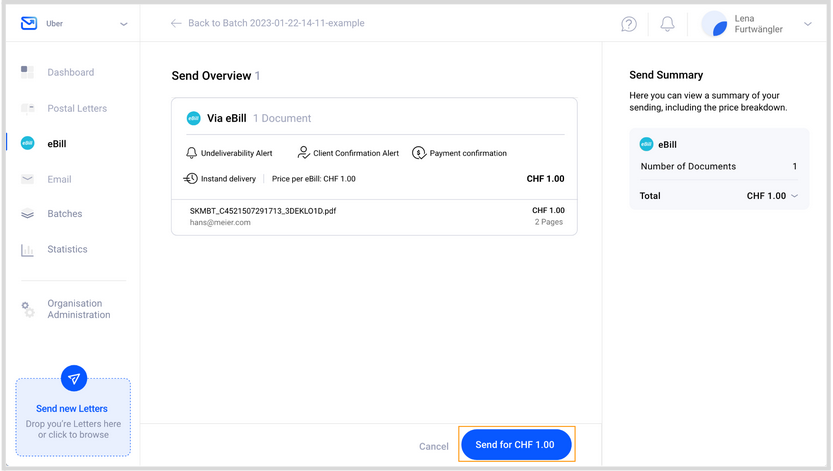
In der Versandübersicht bekommen Sie eine Übersicht mit allen wichtigen Informationen und Kosten zu Ihrem Versand. Über den Button "Für XX versenden" lässt sich die Rechnung versenden.
Zu wenig Guthaben für den Versand verfügbar
Falls nicht genügend Guthaben für den eBill-Versand vorhanden ist, landen die Dokumente in einer Warteschleife und bekommen den Status "Warten auf Guthaben".
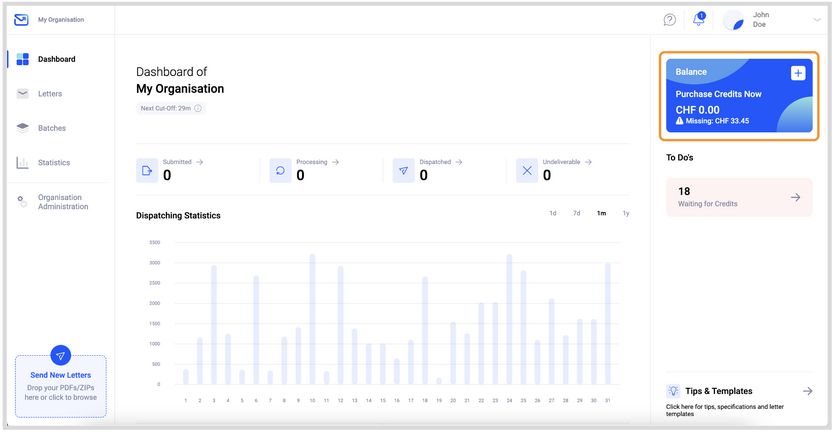
Um Guthaben für die betreffende Organisation zu kaufen, klicken Sie einfach im Dashboard auf die Guthaben-Karte im rechten oberen Eck. Erfahren Sie hier mehr zum Guthabenskauf & Credits
Nach dem Guthabenkauf werden die Dokumente mit dem Status "Warten auf Guthaben" automatisch versendet.
Brief über Track & Trace verfolgen
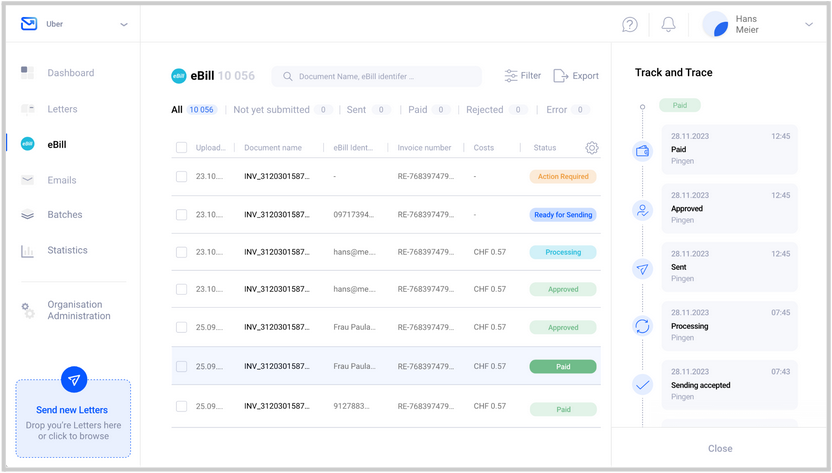
Nach dem Versand lassen sich die Rechnungen über die Track & Trace Funktion verfolgen. Klicken Sie in den Menüpunkt "eBill", um in die eBill-Liste zu wechseln. Hier finden Sie alle hochgeladenen Dokumente mit ihrem Status. Klickt man rechts auf den Status-Button des Dokuments, öffnet sich das Track & Trace. Hier erhalten Sie einen chronologischen Überblick vom Upload bis zur Bezahlung der Rechnung über eBill. Erfahren Sie hier mehr zum eBill-Tracking