

Primer envío de cartas - paso a paso
La aplicación Pingen es sencilla y fácil de usar. En este artículo se explica paso a paso cómo enviar cartas.
Descargar documentos de cartas
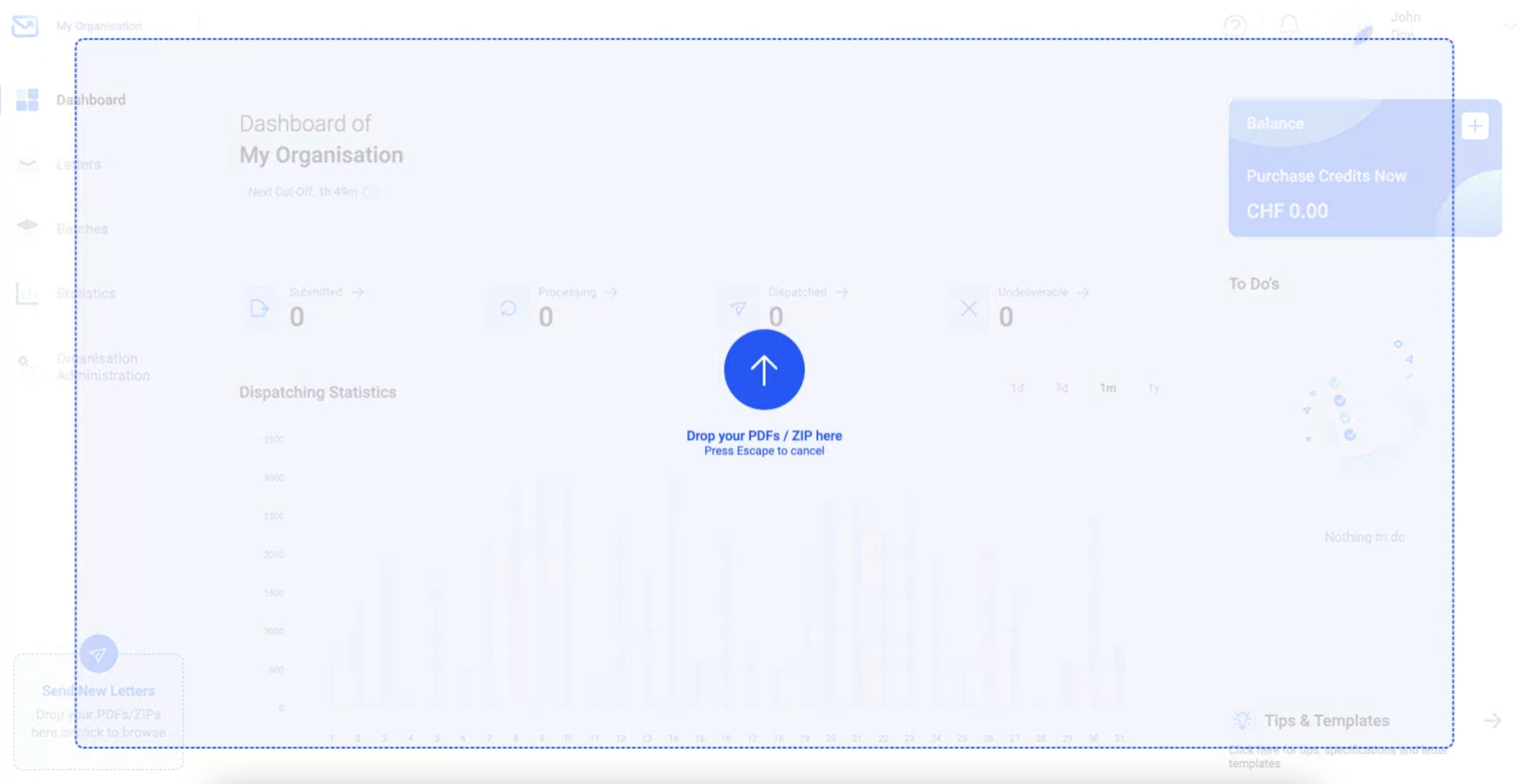
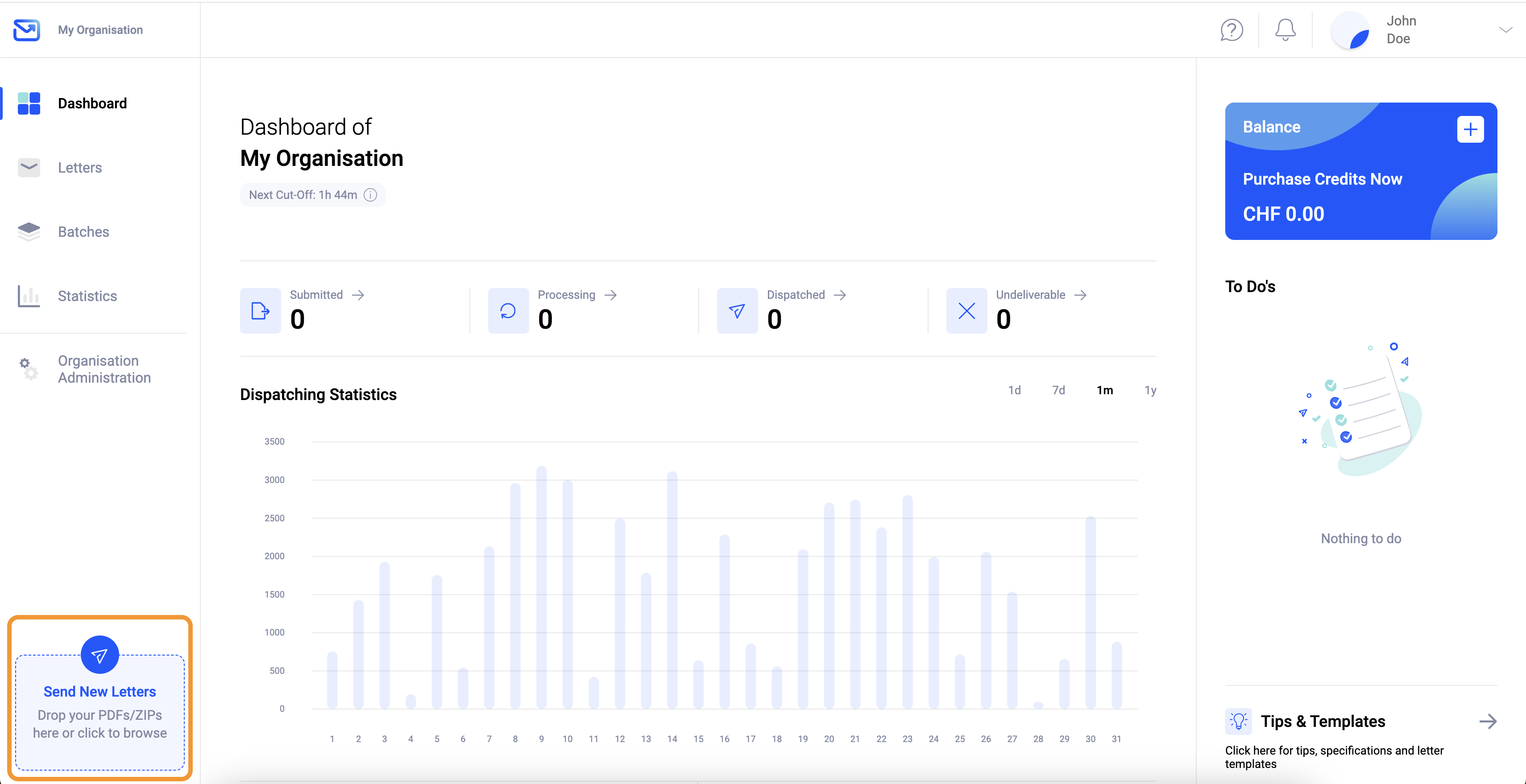
Los documentos pueden simplemente arrastrarse y soltarse en la ventana del navegador o seleccionarse haciendo clic en el cuadro de envío situado en la esquina inferior izquierda. Las cartas que se envíen deben cargarse en formato PDF. Para que Pingen pueda procesar los PDF, deben cumplirse ciertas normas. Saber más sobre en el artículo «Normas y modelos de cartas»
Preparación del envío: Estado de la carta tras la descarga
Una vez descargadas, Pingen comprueba las cartas para su envío. En unos segundos, se le redirigirá a la sección Preparación para el envío y recibirá una vista previa de las cartas descargadas. Tras la comprobación, a cada carta se le asigna uno de los siguientes estados: «Lista para enviar», «Acción requerida» o «No válido».
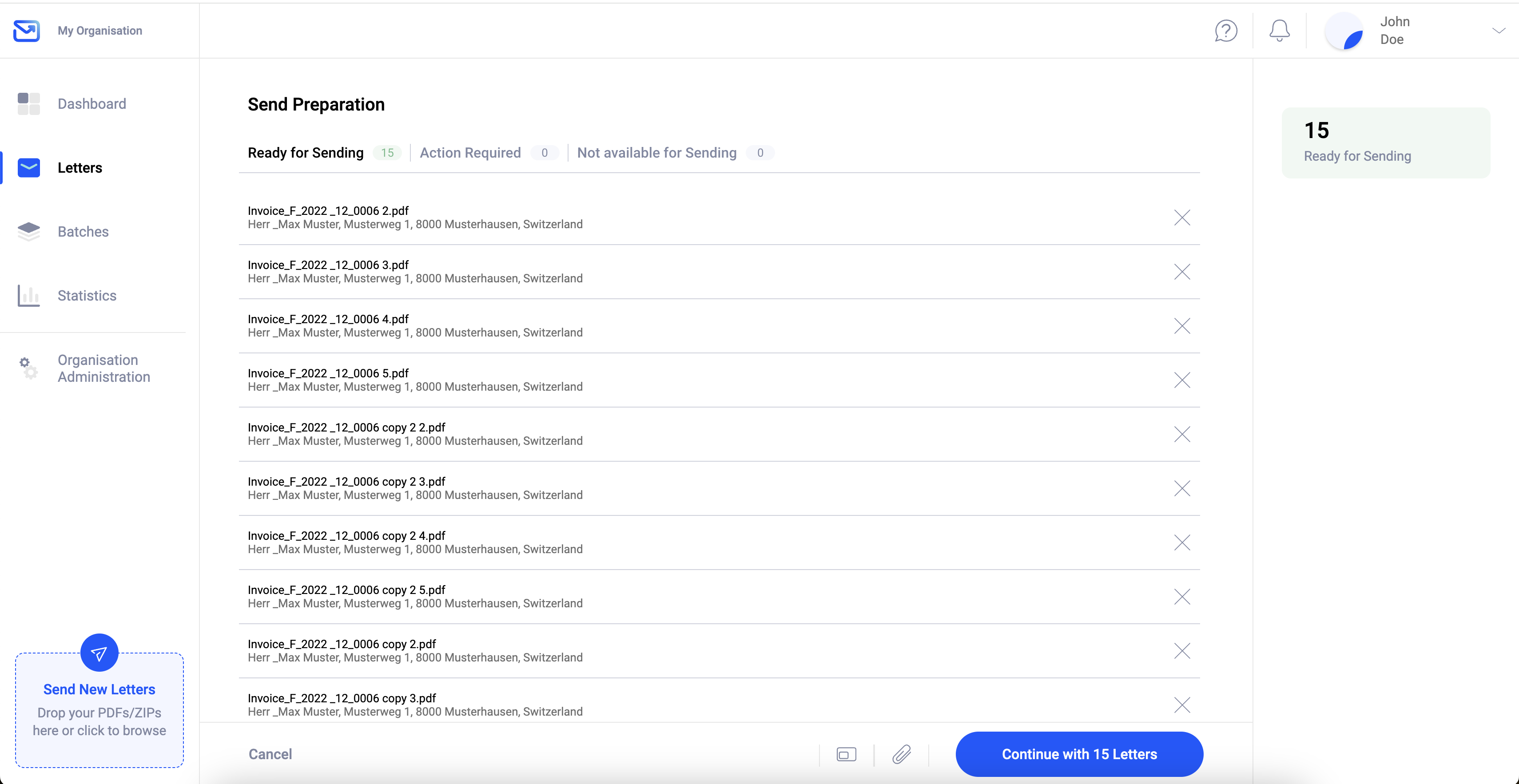
Tiene la posibilidad de continuar directamente con el envío o detener el proceso de envío haciendo clic en «Cancelar». No obstante, todas las cartas se guardan en segundo plano con el estado correspondiente en la lista de cartas y se pueden enviar más tarde. En la Preparación del envío, es posible adaptar la ventana de dirección por envío.
No es posible adaptar la ventana de la dirección para cada carta individual, sino solo para todas las cartas en la Preparación del envío. Por lo tanto, es aconsejable clasificar las cartas según la página de la ventana de la dirección antes de la descarga y descargarlas por separado.
La carta tiene el estado «Listo para envío»
Todas las cartas con el estado «Listo para envío» pueden enviarse al siguiente paso.

La carta tiene el estado «Acción requerida»
Las cartas cuyo estado es «Acción requerida» presentan problemas, pero estos pueden corregirse mediante la aplicación Pingen. Antes de comenzar la corrección, hay que asegurarse de que el lado de la ventana de visualización esté correctamente ajustado. Este puede modificarse en la esquina inferior derecha.
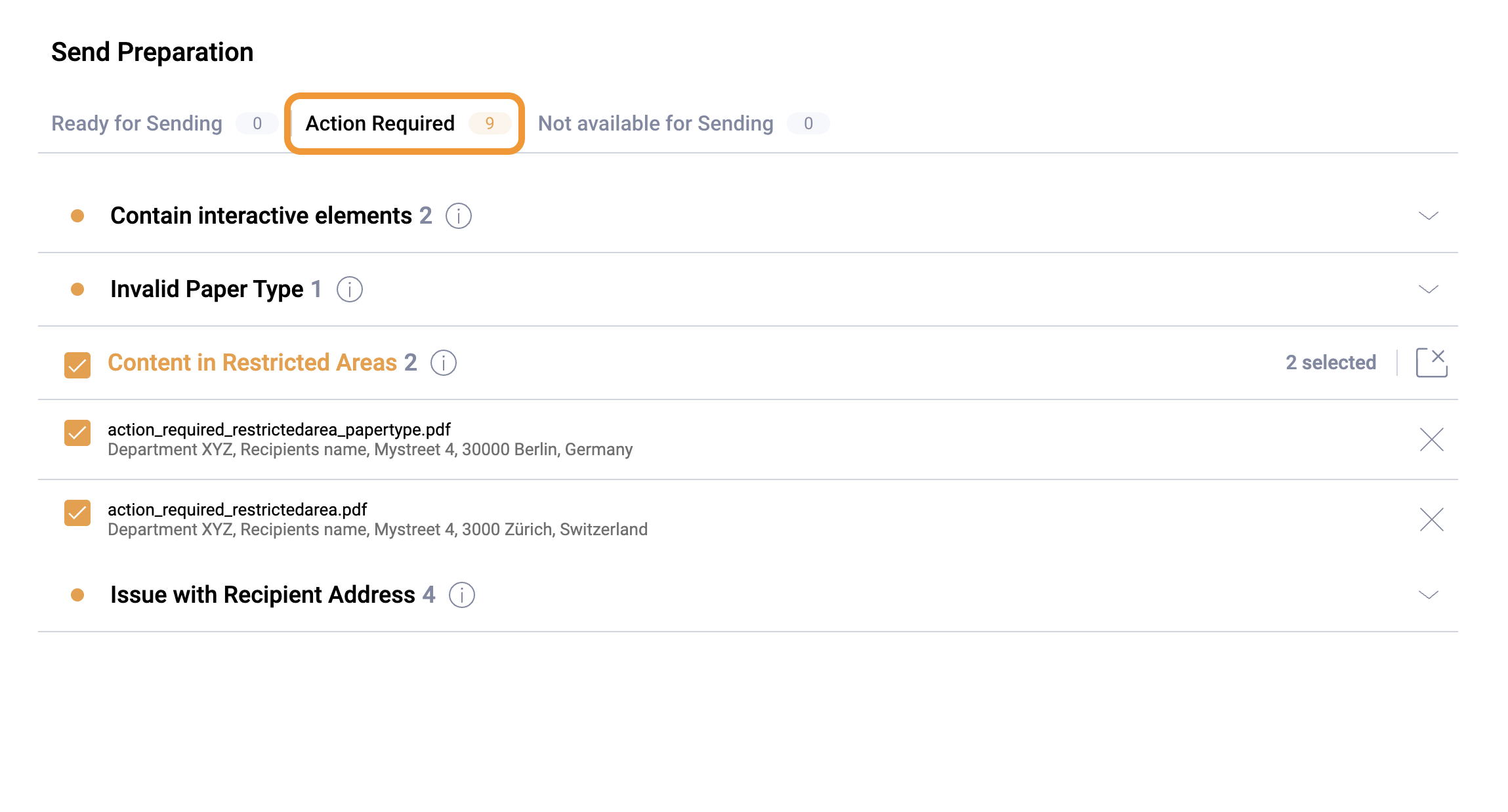
Pueden surgir los siguientes problemas:
Contenido en las áreas restringidas.Saber más
Tipo de papel no válido.Saber más
Problemas con la dirección del destinatario.Saber más
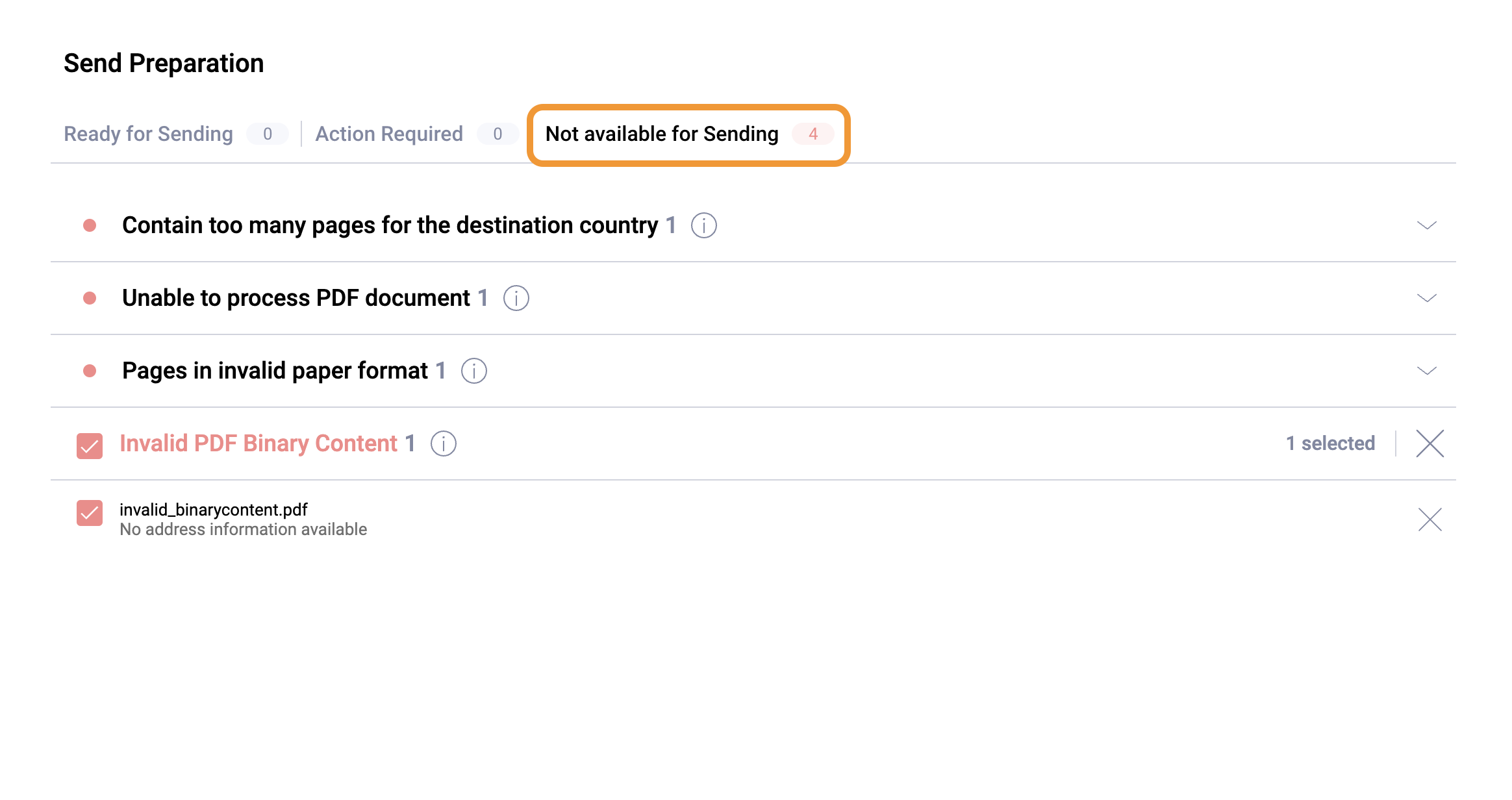
La carta tiene el estado «No válido»
Las cartas con el estado «No válido» no se pueden corregir ni enviar. Hay varias razones por las que las cartas pueden tener el estado «No válido».Saber más en el estado «No válido»
Resumen de envíos
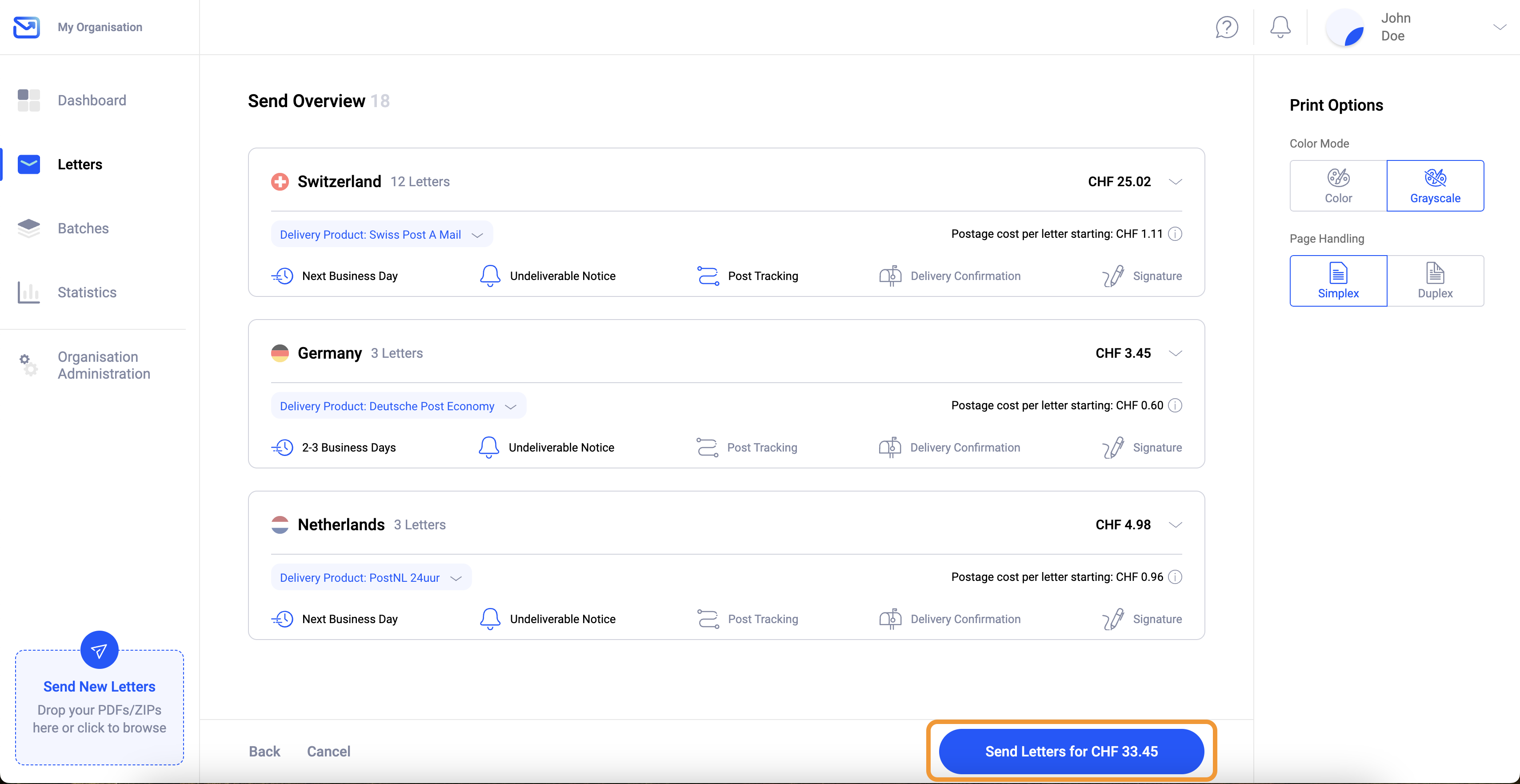
Si hace clic en el botón «Continuar con xx cartas», todas las cartas con el estado «Listo para envío» se muestran elresumen de envíos. En la vista previa del envío, obtendrá una lista de las cartas listas para enviar por país.

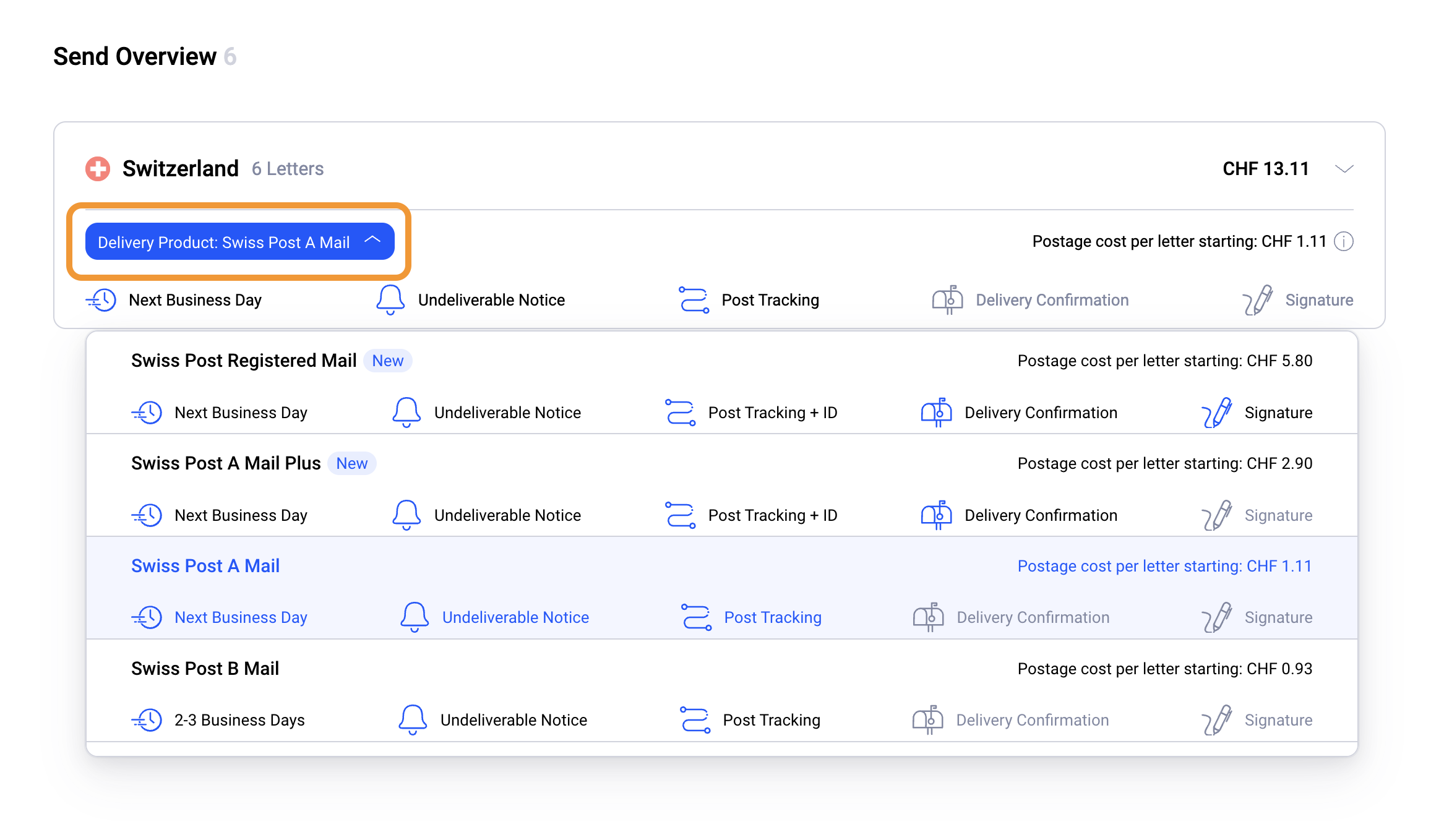
Modo de envío y velocidades de envío
Es posible seleccionar el modo de envío deseado por país. En función del modo de envío, cambian las características del envío, como por ejemplo la velocidad o la información Track & Trace, así como los gastos de envío.Saber más en el artículo «Introducción a las posibilidades de envío»
Opciones de impresión
Además de los modos de envío, en la vista previa del envío hay disponibles diferentes tipos de impresión.Saber más en el artículo «Opciones de impresión»
- El Modo de color le permite elegir si los documentos se imprimirán en color o en escala de grises.
- El Tipo de impresión le permite determinar si una carta debe imprimirse a una cara o a doble cara.

Entregar cartas para enviar
Si se han seleccionado el Modo de envío y los Tipos de impresión, las cartas se pueden enviar haciendo clic en el botón «Enviar cartas para XX». A continuación, aparecerá un mensaje de confirmación para volver a confirmar la cantidad de cartas y el precio.
No hay suficientes Credits disponibles para el envío
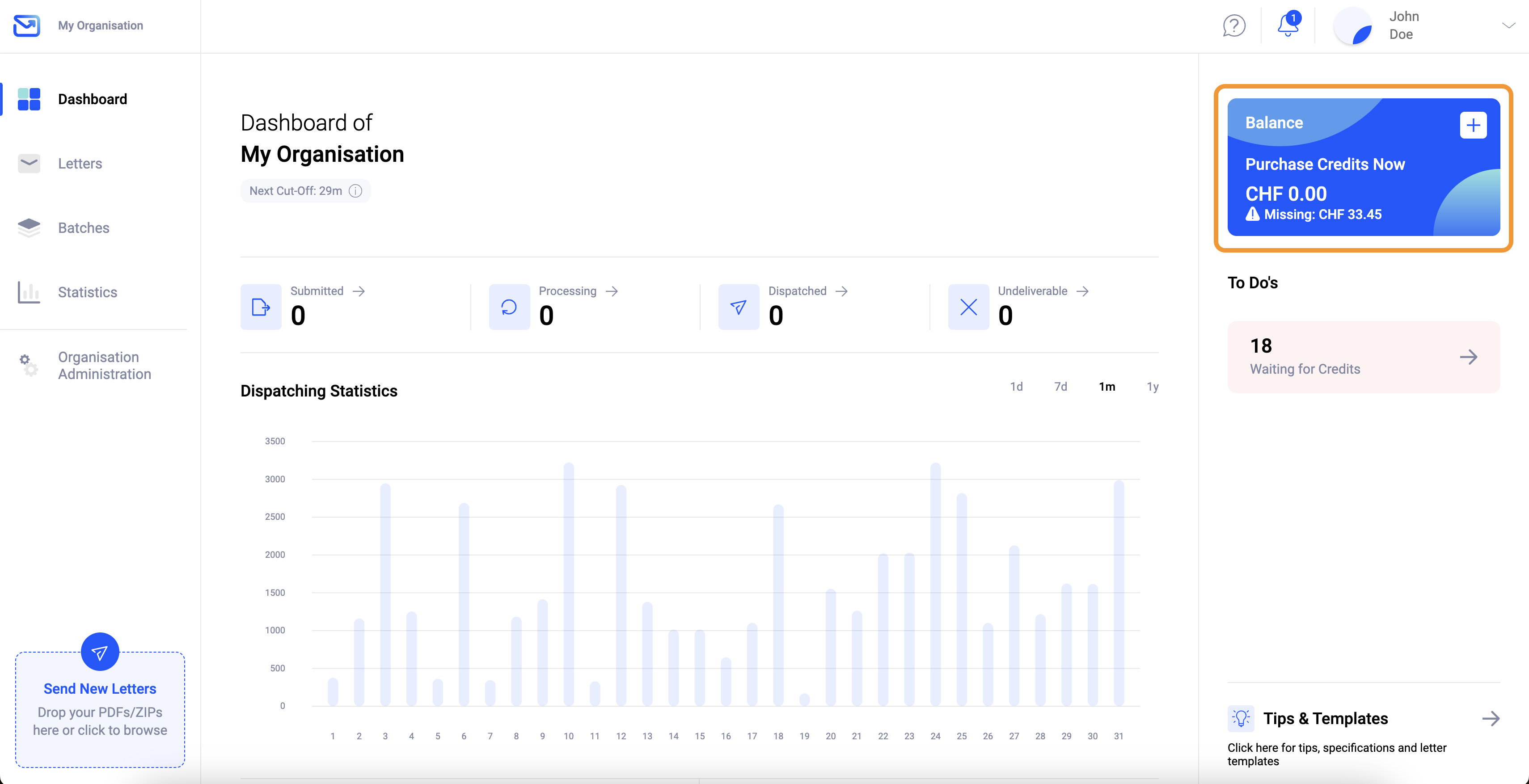
Si no hay suficientes Credits para enviar cartas, estas se colocan en una cola y reciben el estado «En espera de Credits».
Para comprar Credits para la organización correspondiente, basta con hacer clic en la tarjeta de crédito situada en la esquina superior derecha.Más información sobre la compra de Credits y los Credits
Tras la compra de Credits, las cartas con el estado «En espera de Credits» se envían automáticamente.
Seguir las cartas mediante Track & Trace
Una vez enviadas, las cartas pueden seguirse gracias a la función Track & Trace. Haga clic en el punto del menú «Carta» para acceder a la lista de cartas. En la lista de cartas encontrará todas las cartas cargadas con su estado. Si hace clic con el botón derecho del ratón en el botón de estado de la carta, se abrirá Track & Trace. Gracias al seguimiento de envíos «Track & Trace», obtendrá una visión cronológica desde la carga hasta la entrega en la oficina de correos.Más información sobre Track & Trace